3.2. Hinzufügen von Benutzern zu eLoxx One
Die Systembetreiber von eLoxx One , z. B. die Mitarbeiter der Einrichtung, die für die Verwaltung des Schranksystems zuständig sind, werden über die G7 Main Controller App in der GC7 Weboberfläche hinzugefügt. Es können mehrere Bediener hinzugefügt und zwei verschiedenen Rollen (Manager oder Benutzer) zugewiesen werden, die ihre Rechte im System definieren. Führen Sie die folgenden Schritte aus.
Öffnen Sie die Seite Sicherheit und Benutzer über das Menü Gerätekonfiguration in der GC7 Weboberfläche.
↪ Es öffnet sich folgendes Fenster.
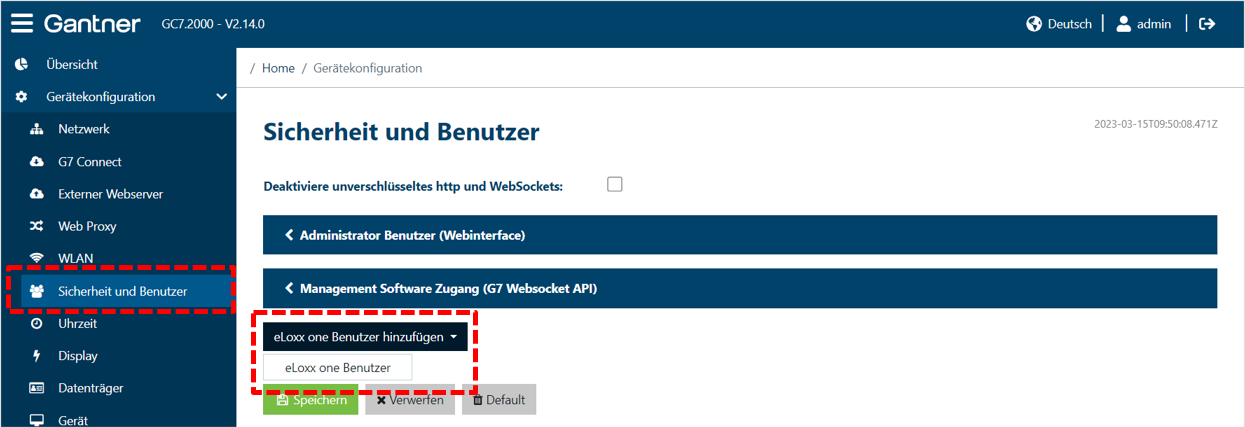
Klicken Sie auf eLoxx One Benutzer im Auswahlfeld eLoxx One Benutzer hinzufügen.
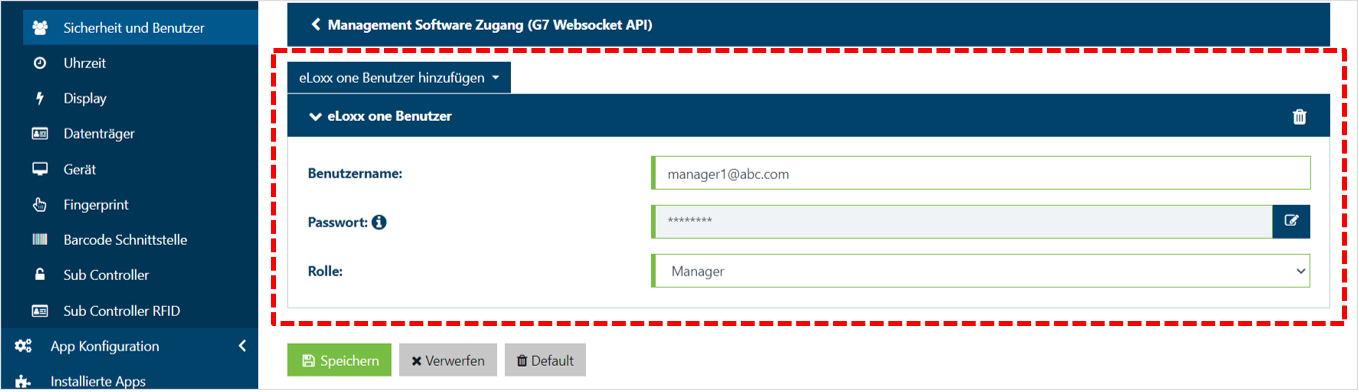
Geben Sie einen Benutzernamen und ein Passwort (min. 8 Zeichen, min. 1 Großbuchstabe (A - Z), min. 1 Kleinbuchstabe (a - z), min. 1 Zahl (0 - 9)) in die entsprechenden Felder ein
Wählen Sie eine Rolle für den eLoxx One Benutzer.
Manager: Diese Rolle kann alle Daten anzeigen, die auch ein Administrator anzeigen kann. Es gibt jedoch Limitierungen bezüglich Erstellung neuer Daten. Außerdem kann ein Manager zwar ein Backup erstellen aber kein altes Backup wiederherstellen (Restore). Siehe Tabelle weiter unten.
Benutzer: Diese Rolle hat weniger Rechte als die Manager Rolle. Grundsätzlich kann ein Benutzer das Dashboard, Schrankansicht, Schrankbenutzer, Berechtigungsgruppen und Logs anzeigen, kann aber keine der Informationen auf diesen Seiten hinzufügen oder bearbeiten. Siehe folgende Tabelle für mehr Informationen.
Funktion
Administrator
Manager
Benutzer
Dashboard
> alle Schrankinformationen anzeigen
> Schrankmodus auswählen
> alle Schrankinformationen anzeigen
> Schrankmodus auswählen
> alle Schrankinformationen anzeigen
> Schrankmodus auswählen
Schrankansicht
> Schrankübersicht anzeigen
> Schrankdetails anzeigen
> Schrank öffnen und sperren
> Schrank deaktivieren
> Benutzer zuweisen
> Wartungsmodus setzen/rücksetzen
> Schrankmodus ändern
> Schrankübersicht anzeigen
> Schrankdetails anzeigen
> Schrank öffnen und sperren
> Schrank deaktivieren
> Benutzer zuweisen
> Wartungsmodus setzen/rücksetzen
> Schrankübersicht anzeigen
> Schrankdetails anzeigen
Schrankbenutzer
> Schrankbenutzer anzeigen
> Schrankbenutzer bearbeiten, aktivieren/deaktivieren
> Neue Schrankbenutzer hinzufügen
> Schrankbenutzer importieren/exportieren
> Schrankbenutzer anzeigen
> Schrankbenutzer bearbeiten, aktivieren/deaktivieren
> Neue Schrankbenutzer hinzufügen
> Schrankbenutzer importieren/exportieren
> Schrankbenutzer anzeigen
Berechtigungsgruppen
> Berechtigungsgruppen anzeigen
> Berechtigungsgruppen bearbeiten/löschen
> Schrankbenutzer zu Berechtigungsgruppen zuweisen
> Berechtigungsgruppen anzeigen
> Schrankbenutzer zu Berechtigungsgruppen zuweisen
> Berechtigungsgruppen anzeigen
Logs
> Protokolleinträge anzeigen
> Tabellenspalten definieren
> Filter definieren
> Protokolleinträge anzeigen
> Tabellenspalten definieren
> Filter definieren
> Protokolleinträge anzeigen
> Tabellenspalten definieren
> Filter definieren
Masterkarten
> Masterkarten anzeigen
> Neue Masterkarten hinzufügen
> Masterkarten bearbeiten
> Masterkarten aktivieren/deaktivieren
> Masterkarten anzeigen
X
Automatische Schrankaktionen
> Autom. Schrankaktionen anzeigen
> Neue autom. Schrankaktionen definieren
> Schrankaktionen bearbeiten/löschen
> Schrankaktionen aktivieren/deaktivieren
> Autom. Schrankaktionen anzeigen
X
Backup und Restore
> Backup der Datenbank erstellen
> Datenbankbackup wiederherstellen
> Backup der Datenbank erstellen
X