5.8. Erstellen einer automatischen Schrankaktion
Öffnen Sie die Seite Automatische Schrank Aktion.
↪ Alle definierten Schrankaktionen werden angezeigt.
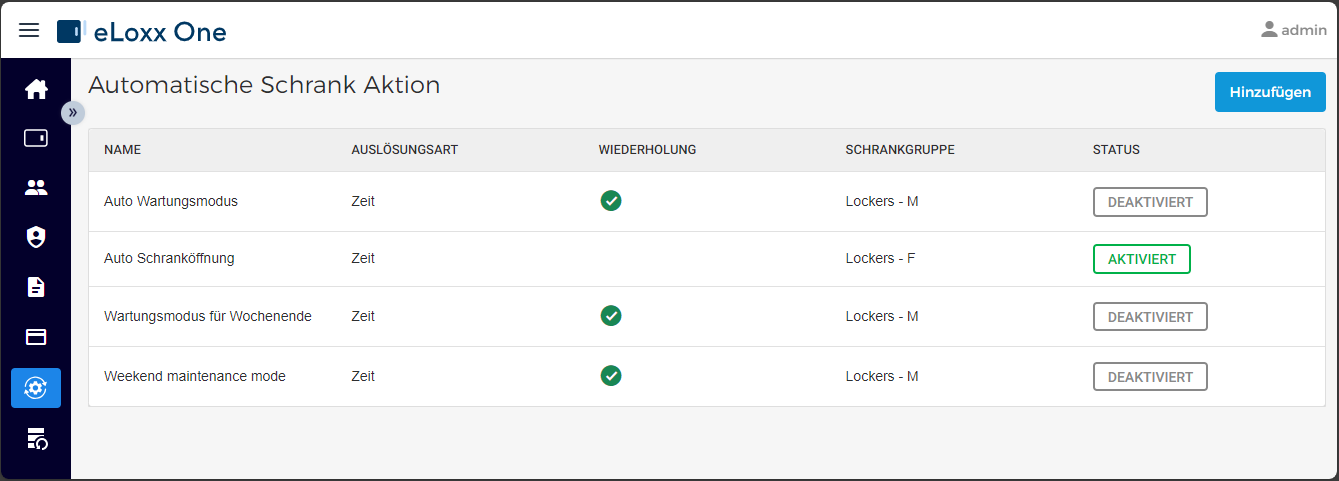
Klicken Sie auf Hinzufügen in der oberen rechten Ecke des Fensters.
↪ Das folgende Fenster wird angezeigt.
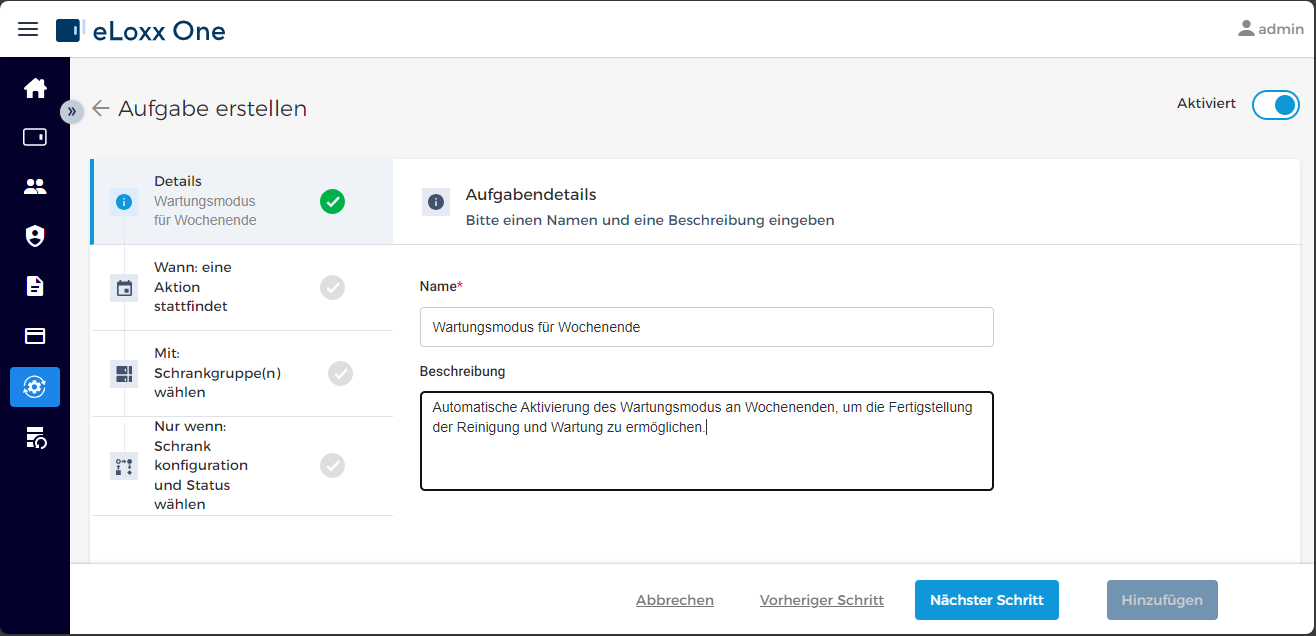
Geben Sie einen Namen für die Aktion ein (dieser wird auf der Hauptseite angezeigt) und eine Beschreibung (optional).
Klicken Sie auf Nächster Schritt.
↪ Das Fenster für Schritt 2 wird angezeigt.
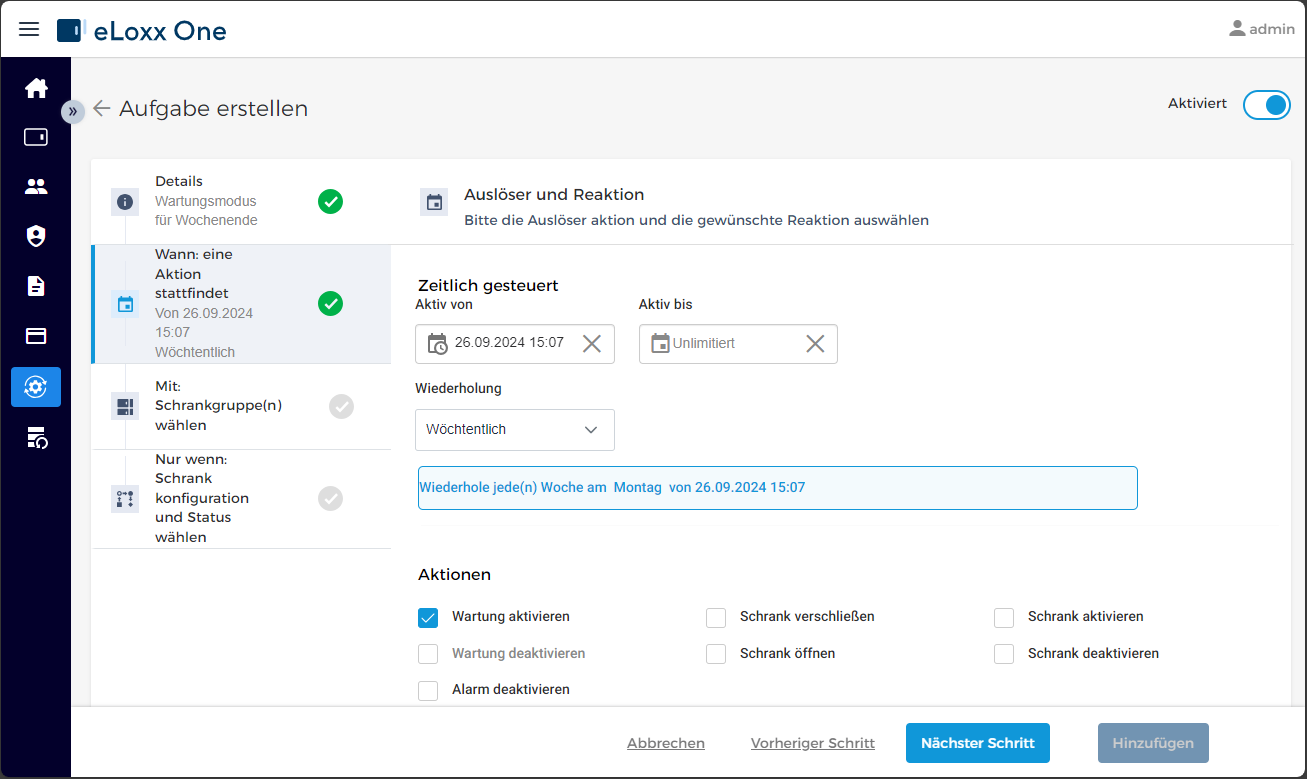
Geben Sie das Datum und die Uhrzeit ein, zu der die Aktion beginnen und enden soll.
Wenn Sie möchten, dass die automatische Aktion in regelmäßigen Abständen wiederholt wird, stellen Sie das gewünschte Intervall im Feld Wiederholung ein.
Wählen Sie im unteren Teil des Fensters die Art der automatischen Aktion aus, die zum festgelegten Zeitpunkt ausgeführt werden soll.
Klicken Sie auf Nächster Schritt.
↪ Das Fenster für Schritt 3 wird angezeigt.
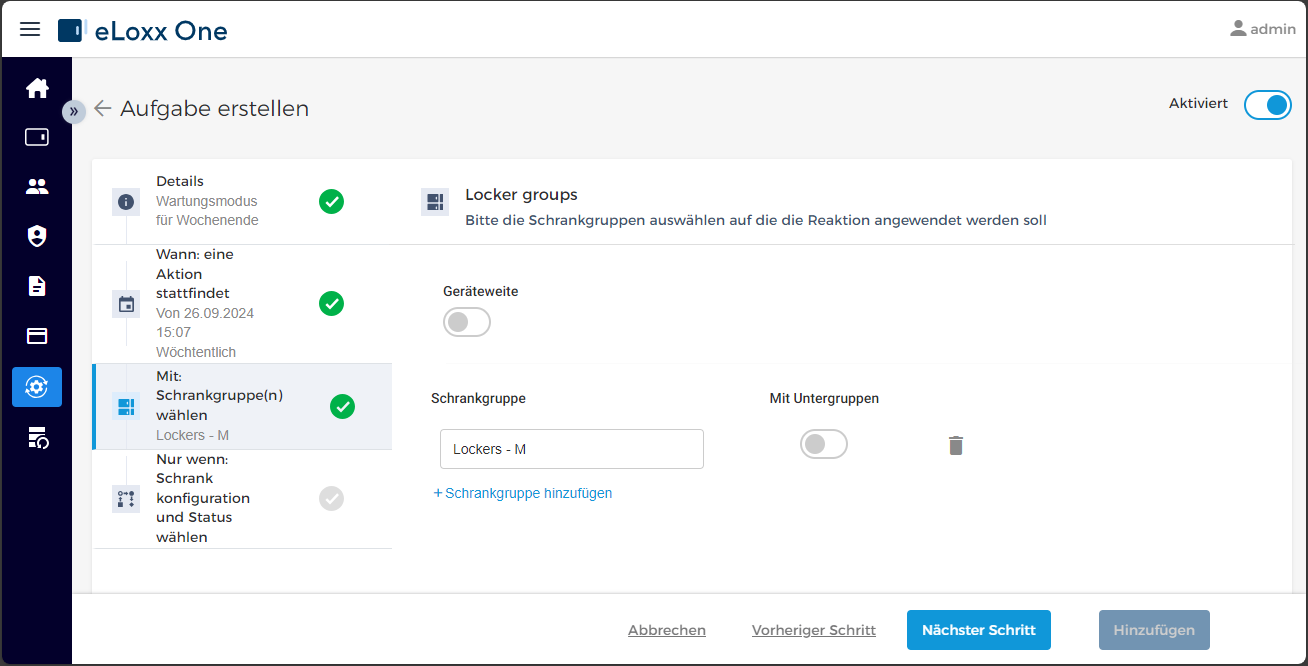
Wählen Sie die Schrankgruppe(n) aus, für die die Aktion ausgeführt werden soll. Wenn Geräteweite ausgewählt wird, wird die Aktion, z. B. die Aktivierung des Wartungsmodus, für alle Schränke im System zum definierten Zeitpunkt ausgeführt. Alternativ können unten die einzelnen Schrankgruppen ausgewählt werden. Wählen Sie die Option Mit Untergruppen enthalten, um alle Untergruppen der Schrankgruppe in die Aktion einzubeziehen.
Klicken Sie auf Nächster Schritt.
↪ Das Fenster für den letzten Schritt wird angezeigt.
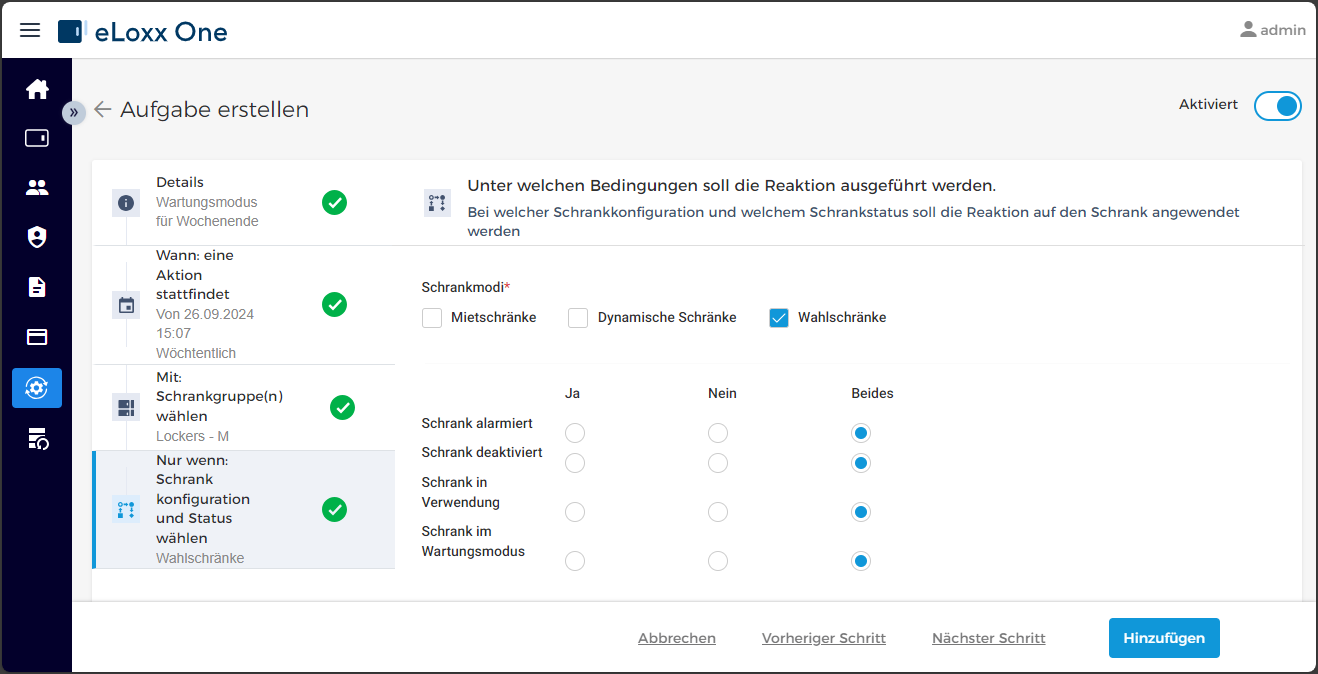
Wählen Sie mindestens einen Schrankmodus aus, für den die Aktion ausgeführt werden soll. Die Aktion wird für alle Schränke der ausgewählten Schrankgruppe(n) ausgeführt, die in dem/den ausgewählten Modus/Modi betrieben werden.
Definieren Sie ggf. unten die Bedingung(en) für die Aktivierung der Schrankaktion. Die Standardeinstellung Beides für eine Bedingung bedeutet, dass die Bedingung ignoriert wird.
Sobald alle Einstellungen konfiguriert sind, klicken Sie auf Hinzufügen, um den Vorgang abzuschließen.