5.19. Wiederherstellen der eLoxx One Datenbank mit einer zuvor gespeicherten Sicherung
Beim Wiederherstellen einer zuvor gespeicherten Sicherung werden die Daten in der Sicherungsdatei gelesen und die vorhandene Datenbank von eLoxx One wird mit den gelesenen Datensätzen aktualisiert. Dadurch wird eLoxx One zurück in den Zustand zum Zeitpunkt der Erstellung der Sicherung gesetzt.
Hinweis
Beachten Sie, dass beim Wiederherstellen einer Sicherung alle aktuellen Daten durch die Sicherungsdaten überschrieben werden.
Beachten Sie, dass für eine korrekte Wiederherstellung aller Daten die Systemstruktur (Hardware) zwischen dem Backup-Zeitpunkt und der Zeit der Wiederherstellung nicht verändert worden sein darf. Nur dann können alle Schränke- und Controllerkonfigurationen sowie Schrankgruppen etc. korrekt neu konfiguriert werden. Sollten Sie eine Hardwarekomponente wie einen Controller oder Schlösser verändert haben, schlägt die Wiederherstellung der Schrank- und Controllerkonfiguration fehl.
Um Daten aus einer zuvor gespeicherten Sicherung wiederherzustellen, führen Sie die folgenden Schritte aus.
Wählen Sie den Menüpunkt Backup.
↪ Die Anzahl der aktuell in der Datenbank gespeicherten Datensätze wird angezeigt.
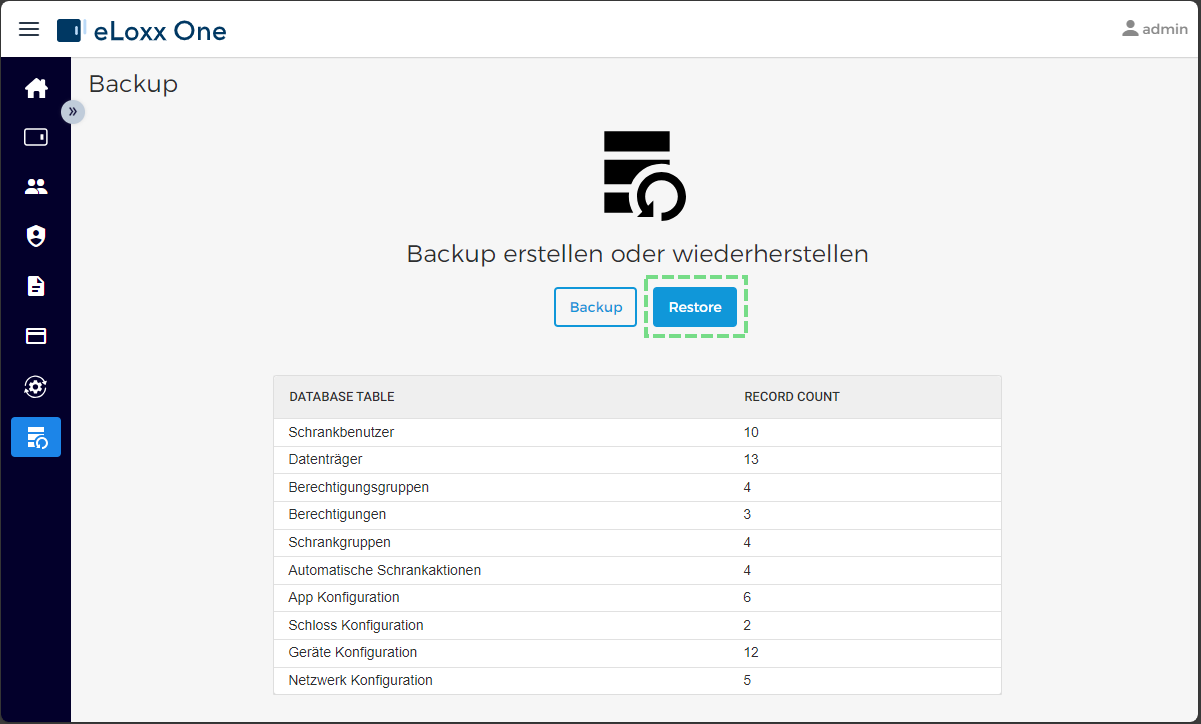
Klicken Sie auf die Schaltfläche Restore.
↪ Die Seite Restore mit dem ersten Schritt zur Wiederherstellung (Datei auswählen) wird angezeigt.
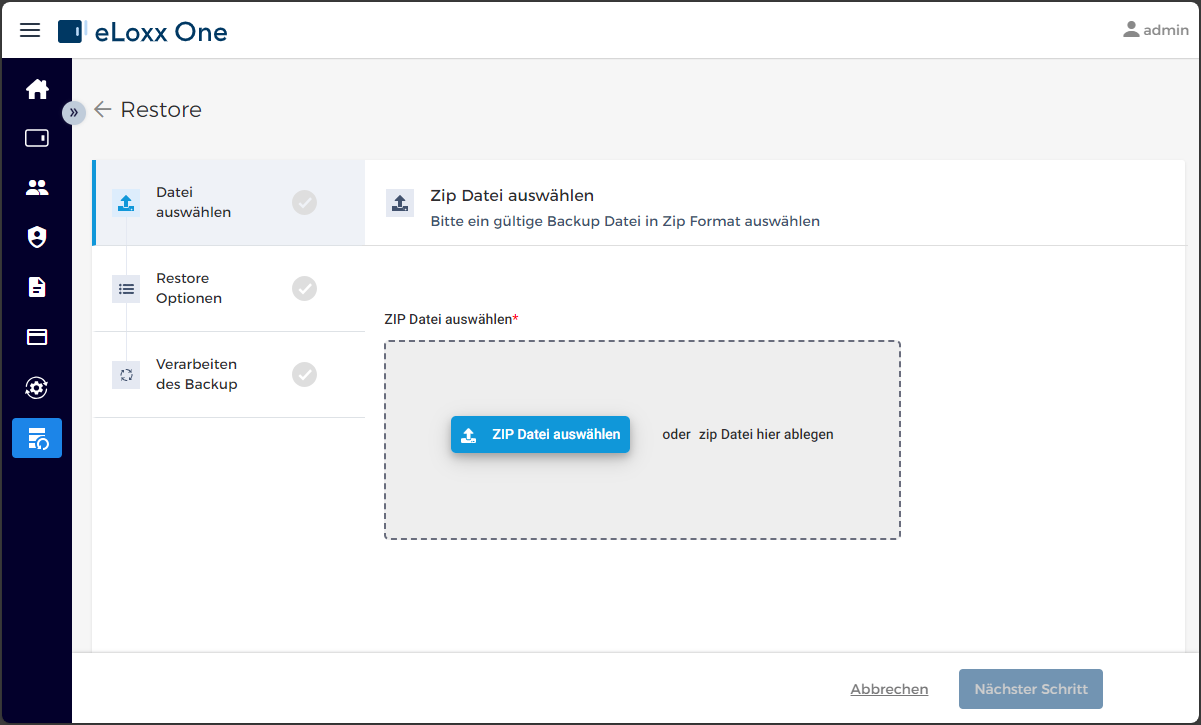
Wählen Sie die ZIP-Datei aus, die die wiederherzustellenden Backup-Daten enthält. Klicken Sie dazu auf den Button ZIP-Datei auswählen oder ziehen Sie die ZIP-Datei per Drag & Drop auf das graue Feld.
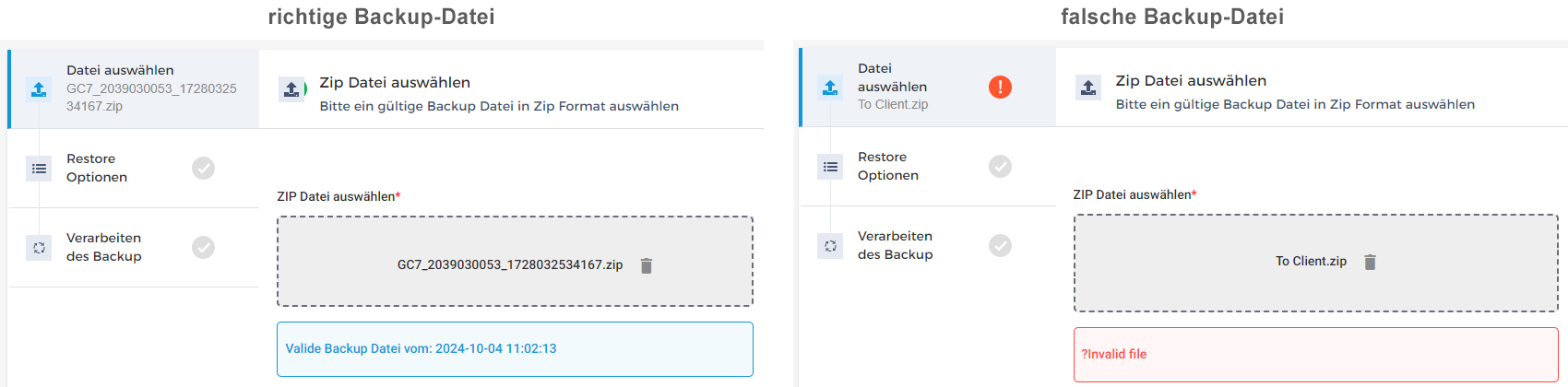
Die Datei wird verarbeitet und überprüft. Wenn der Inhalt korrekt ist, zeigt eine blaue Meldung an, dass die Sicherungsdaten gültig sind. Andernfalls wird eine Fehlermeldung in Rot angezeigt. Überprüfen Sie, ob Sie eine gültige Sicherungsdatei ausgewählt haben, die mit der Backup-Funktion von eLoxx One erstellt wurde.
Klicken Sie auf Nächster Schritt.
↪ Schritt 2 im Wiederherstellungsprozess wird angezeigt.
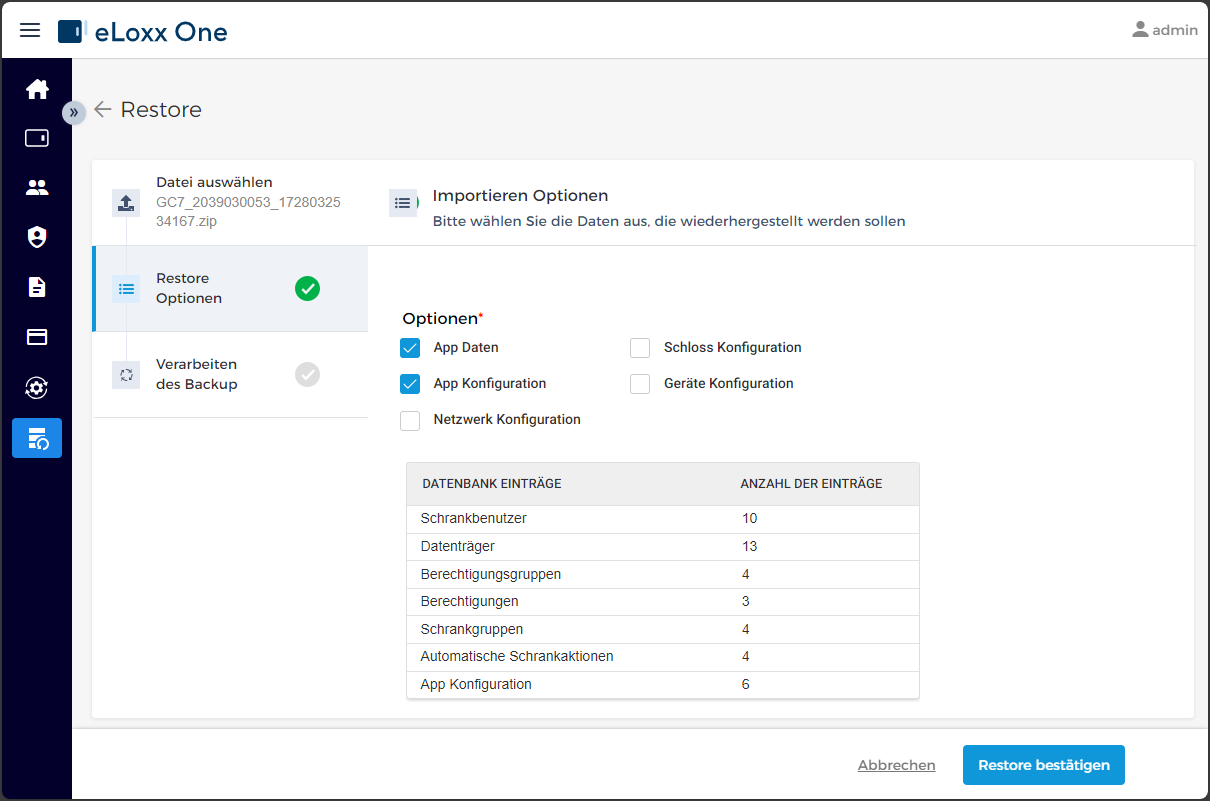
Hier können Sie auswählen, welche Datensätze importiert werden sollen, indem Sie die gewünschten Daten im Bereich Optionen auswählen. Es werden nur die ausgewählten Datensätze wiederhergestellt, die restlichen Daten bleiben unverändert.
Wenn Sie verschiedene Optionen auswählen, werden in der folgenden Tabelle die entsprechenden Daten angezeigt, die wiederhergestellt werden.
Hinweis
Hinweis: Wenn Sie nur die Option für den Datensatz Schloss konfiguration auswählen und keine andere Option, werden detaillierte Informationen zur Schrankkonfiguration in der folgenden Tabelle angezeigt.
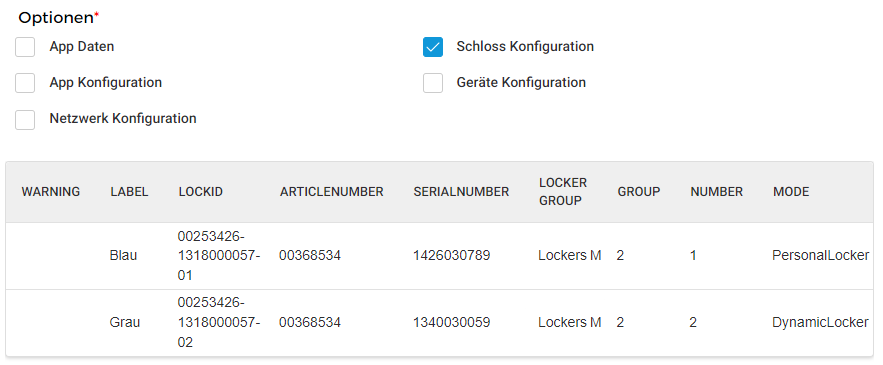
Klicken Sie jetzt auf Restore bestätigen .
↪ Schließen Sie das Fenster nicht und brechen Sie den Vorgang nicht ab, während der Wiederherstellungsvorgang aktiv ist. Während dieses Vorgangs wird folgender Hinweistext angezeigt.
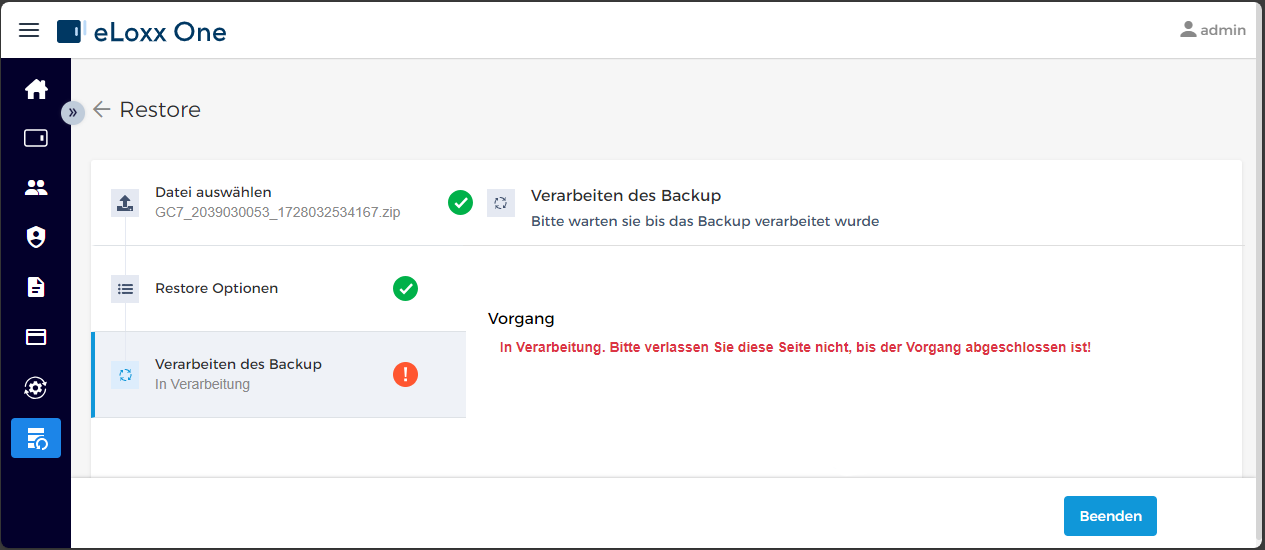
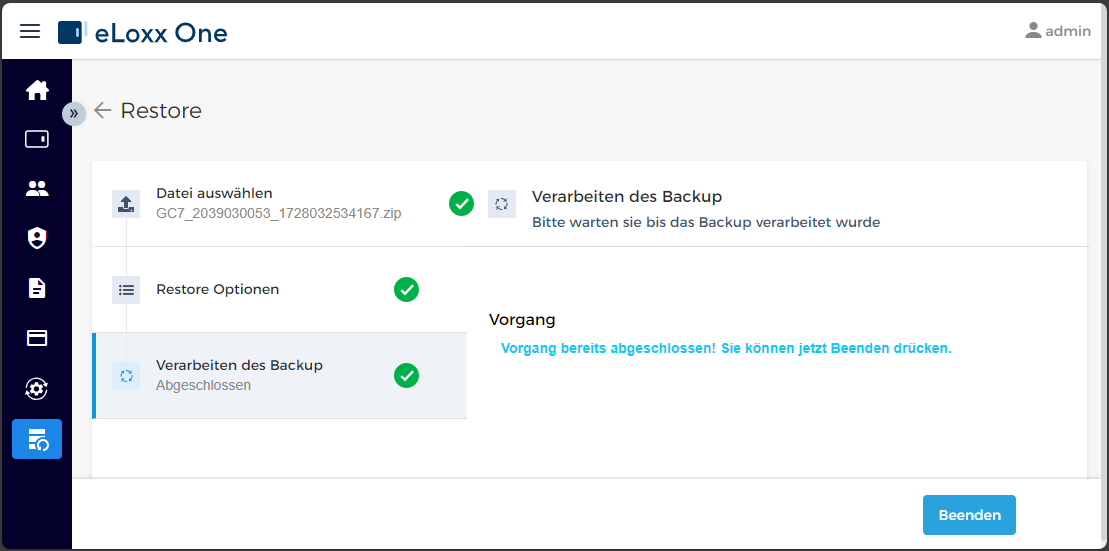
Wenn der Wiederherstellungsvorgang abgeschlossen ist, wird eine entsprechende Meldung angezeigt. Bestätigen Sie mit einem Klick auf die Schaltfläche Beenden.