4.5. Schrankbenutzer
 |
Hier können Sie die Benutzer der Schrankanlage verwalten, indem Sie deren Daten eingeben, den Benutzern Datenträger zuweisen und festlegen, welche Schränke oder Schrankgruppen sie benutzen dürfen. Folgendes ist möglich:
Schränke, die im Free Locker Modus betrieben werden, können Berechtigungsgruppen zugeordnet werden. Zu diesen Berechtigungsgruppen können Schrankbenutzern zugeordnet werden. Nur die zugewiesenen Schrankbenutzer können dann die Schränke in der Berechtigungsgruppe nutzen.
Schränke, die im Personal Locker Modus betrieben werden, können einem oder mehreren Benutzern zugeordnet werden, so dass nur diese berechtigten Benutzer den betreffenden Schrank ver- und entriegeln können. Schrankbenutzer können nur den Schrank benutzen, dem sie zugewiesen sind.
Hinweis
Weitere Informationen zu den verschiedenen Schrankmodi finden Sie im Kapitel "Was ist der Unterschied zwischen den Schrankmodi?".
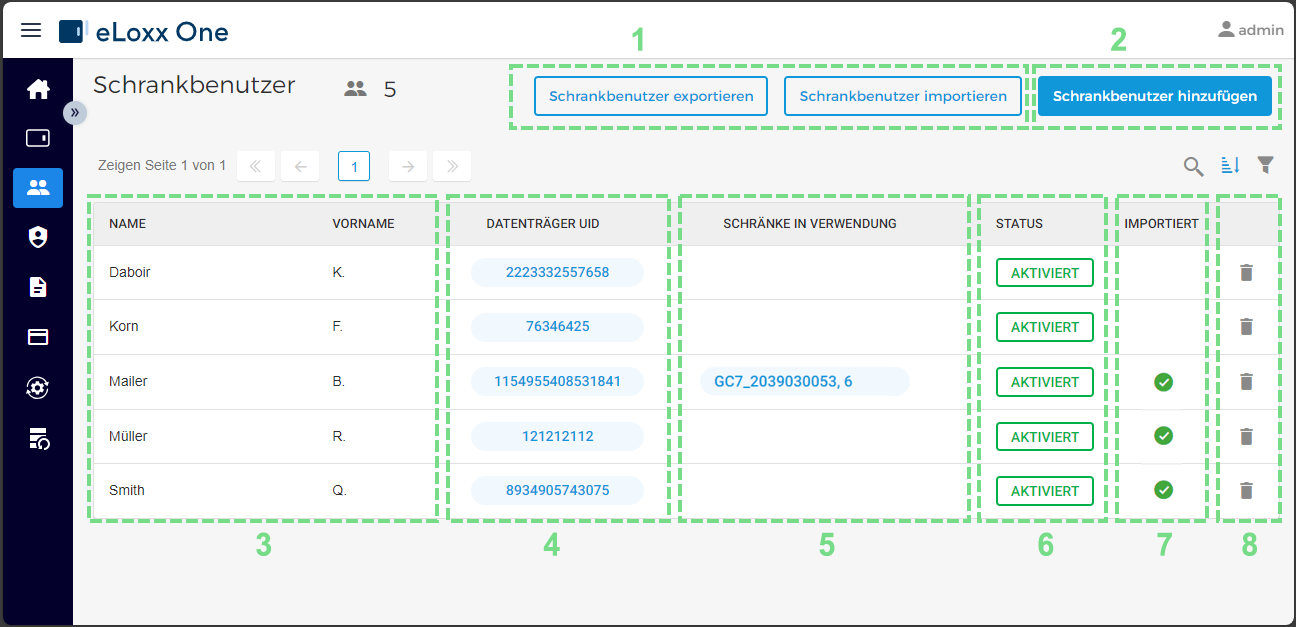
Schrankbenutzern exportieren/importieren:
Mit diesen Schaltflächen können Sie die Schrankbenutzerdaten in eine CSV-Datei exportieren oder Schrankbenutzerdaten über eine CSV-Datei in die eLoxx One-Datenbank importieren. Eine Beschreibung dazu finden Sie unter "Hinzufügen von Schrankbenutzern über eine CSV-Datei".
Schrankbenutzer hinzufügen:
Klicken Sie auf diese Schaltfläche, um dem System eine/-n neue/-n Schrankbenutzer/-in hinzuzufügen. Anweisungen zu diesem Vorgang finden Sie unter “Hinzufügen eines neuen Schrankbenutzers”.
Name des Schrankbenutzers:
Hier werden die Namen aller definierten Schrankbenutzer aufgelistet. Durch Anklicken des Namens eines Schrankbenutzers öffnet sich die Benutzerinformationsseite, auf der Sie dem Benutzer z. B. Datenträger und Schränke zuweisen können.
Datenträger UID:
In dieser Spalte wird die UID-Nummer des/der aktuell dem Benutzer zugewiesenen Datenträger(s) angezeigt.
Schränke in Verwendung:
Hier werden die Schränke angezeigt, die vom Benutzer zur Zeit verwendet werden. Klicken Sie auf einen Schrank, um die Seite Schrankansicht zu öffnen. Es werden die Filter automatisch so gesetzt, dass nur die Schränke des Benutzers angezeigt werden (siehe Kapitel “Schrankansicht”).
Status:
Hier sehen Sie auf einen Blick, ob der Benutzer die Schränke nutzen darf (AKTIVIERT) oder nicht (DEAKTIVIERT).
Importiert:
Ein grüner Haken in dieser Spalte zeigt an, dass der Schrankbenutzer per CSV-Datei importiert wurde.
Benutzer löschen:
Klicken Sie auf das Mülleimersymbol, um den Benutzer aus dem System zu löschen. Alle zuvor konfigurierten Daten des Benutzers werden dadurch gelöscht.