5.4. Konfiguration über Weboberfläche
Sie können mit einem Webbrowser direkt auf ein GT7 Lite zugreifen, das über das Netzwerk erreichbar ist.
Öffnen Sie einen Webbrowser (z. B. Chrome oder Firefox) auf einem PC oder Mobilgerät.
Geben Sie die IP-Adresse des GT7 Lite in die Adresszeile ein.
Anmerkung
Der GT7 Lite verwendet standardmäßig DHCP, um automatisch eine IP-Adresse aus dem Netzwerk zu beziehen. Mit der Software GAT Device Finder können Sie das Netzwerk nach Gantner-Geräten durchsuchen und deren IP-Adressen anzeigen. Diese Software kann von der Gantner-Website heruntergeladen werden (Anmeldung erforderlich). Alternativ fragen Sie Ihren Netzwerkadministrator nach der IP-Adresse.
↪ Die Anmeldeseite der Weboberfläche öffnet sich.
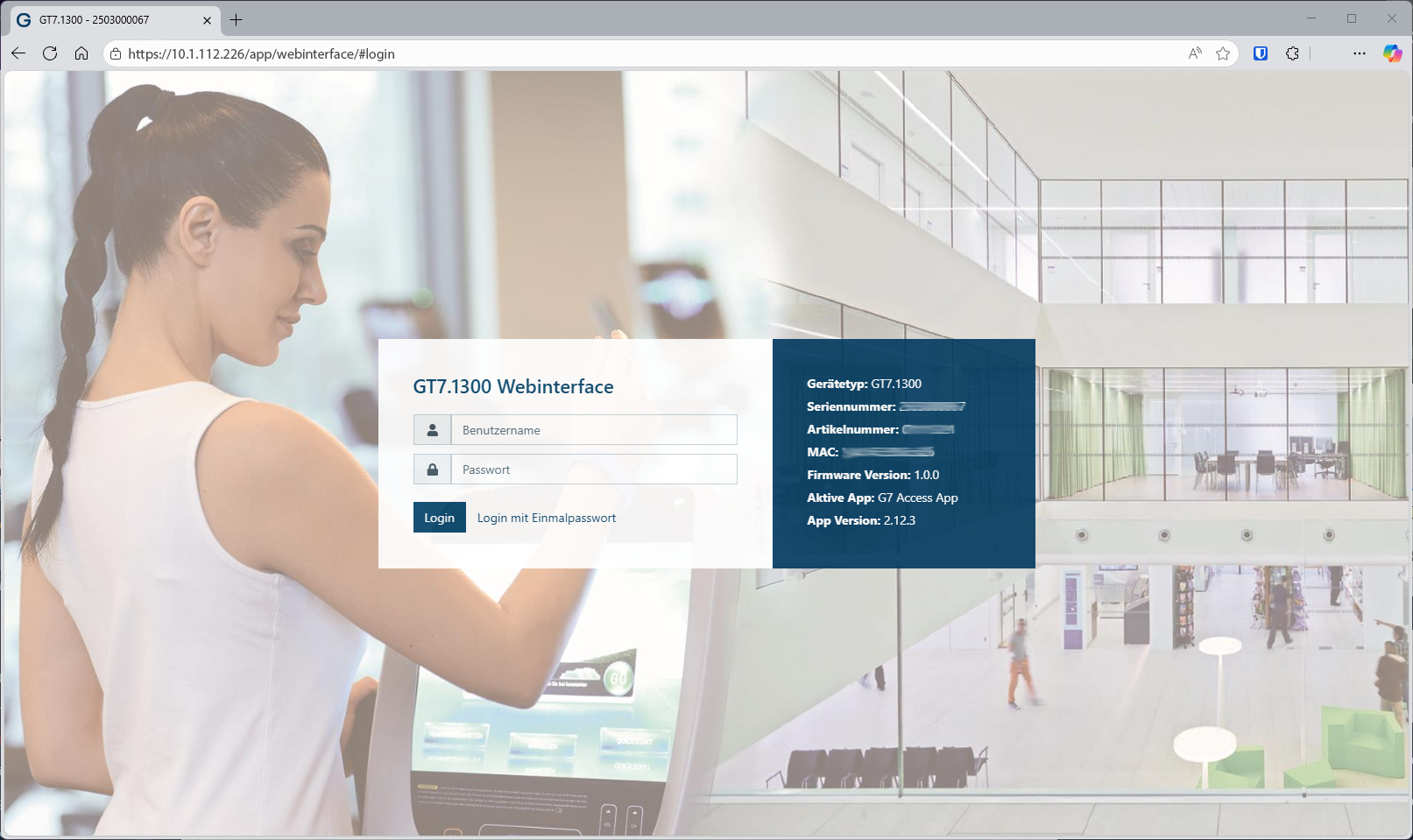
Geben Sie Ihren Benutzernamen und Passwort ein. Klicken Sie auf Anmeldung.
Hinweis
Für die erste Anmeldung können der Standardbenutzername admin und das Standardpasswort GAT verwendet werden. Nach der ersten Anmeldung müssen ein neues Admin-Passwort und ein neuer PIN-Code für die Konfiguration im Webinterface festgelegt werden (siehe Sicherheit und Benutzer).
↪ Es öffnet sich das Hauptfenster (Dashboard) der Weboberfläche mit einer Übersicht über das System.
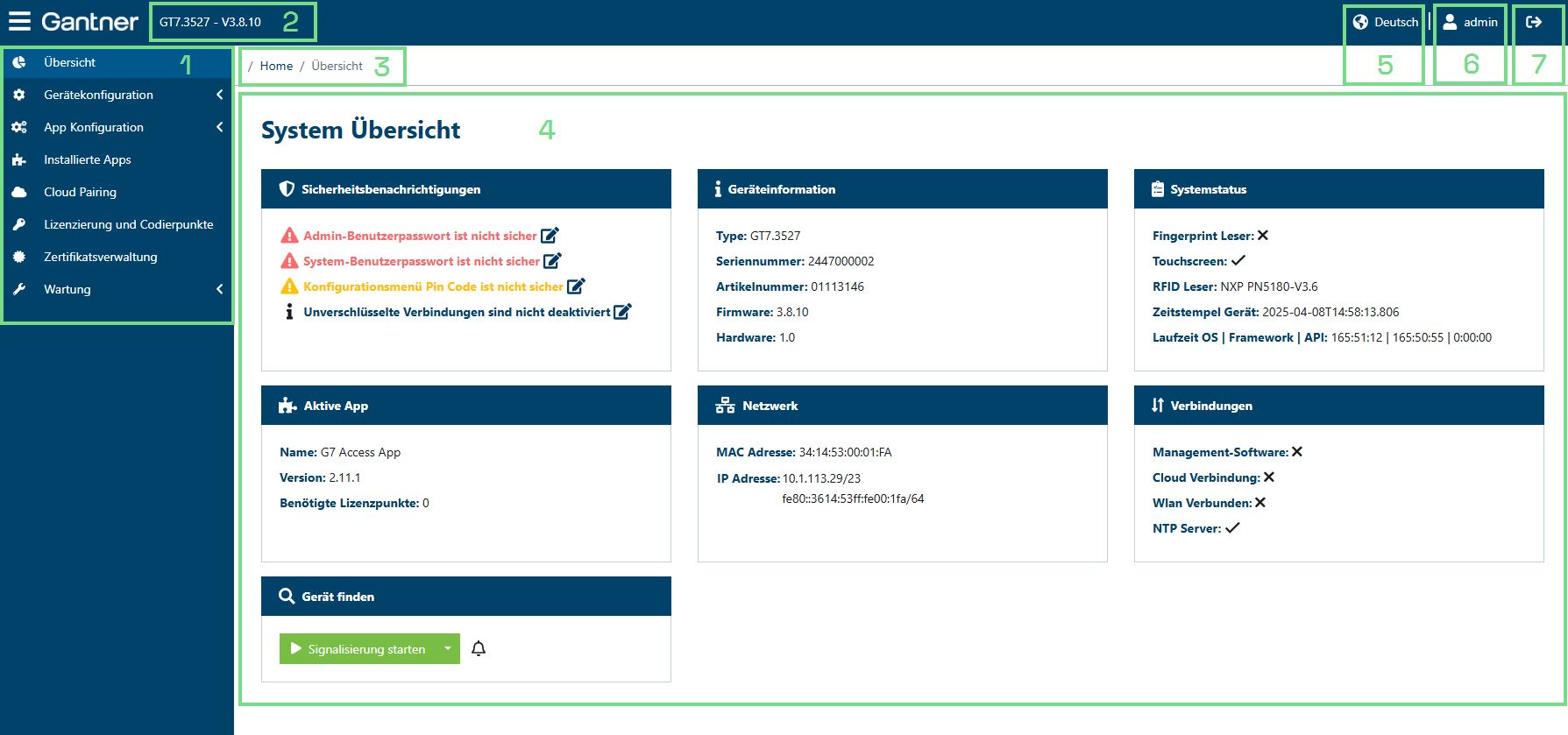
In diesem Fenster stehen folgende Bereiche und Funktionen zur Verfügung.
Benutzen Sie das Konfigurationsmenü, um auf die Einstellungen des GT7 Lite zuzugreifen. Klicken Sie auf die Menüschaltfläche in der oberen linken Ecke, um das Konfigurationsmenü anzuzeigen/auszublenden.
Der Gerätetyp und die Firmware Version werden hier angezeigt.
Menüpfad der aktuell angezeigten Seite.
Hauptanzeige mit den Informationen des ausgewählten Menüpunkts.
Sie können hier die Anzeigesprache der Weboberfläche ändern.
Der eingeloggte Benutzer wird hier angezeigt.
Klicken Sie auf dieses Symbol, um sich von der Weboberfläche abzumelden.