5.4.21. Wartung
Das Menü Wartung bietet Zugriff auf verschiedene Optionen zur Überprüfung des Gerätestatus und zur Durchführung von Wartungsaufgaben wie Firmware-Updates oder Auswertung aufgezeichneter Protokolleinträge. Die Optionen im Wartungsmenü werden im Normalbetrieb in der Regel nicht benötigt und sind für Servicepersonal vorgesehen
Wählen Sie die verschiedenen Untermenüpunkte aus, um weitere Informationen zu den verfügbaren Funktionen zu erhalten.
Gerät
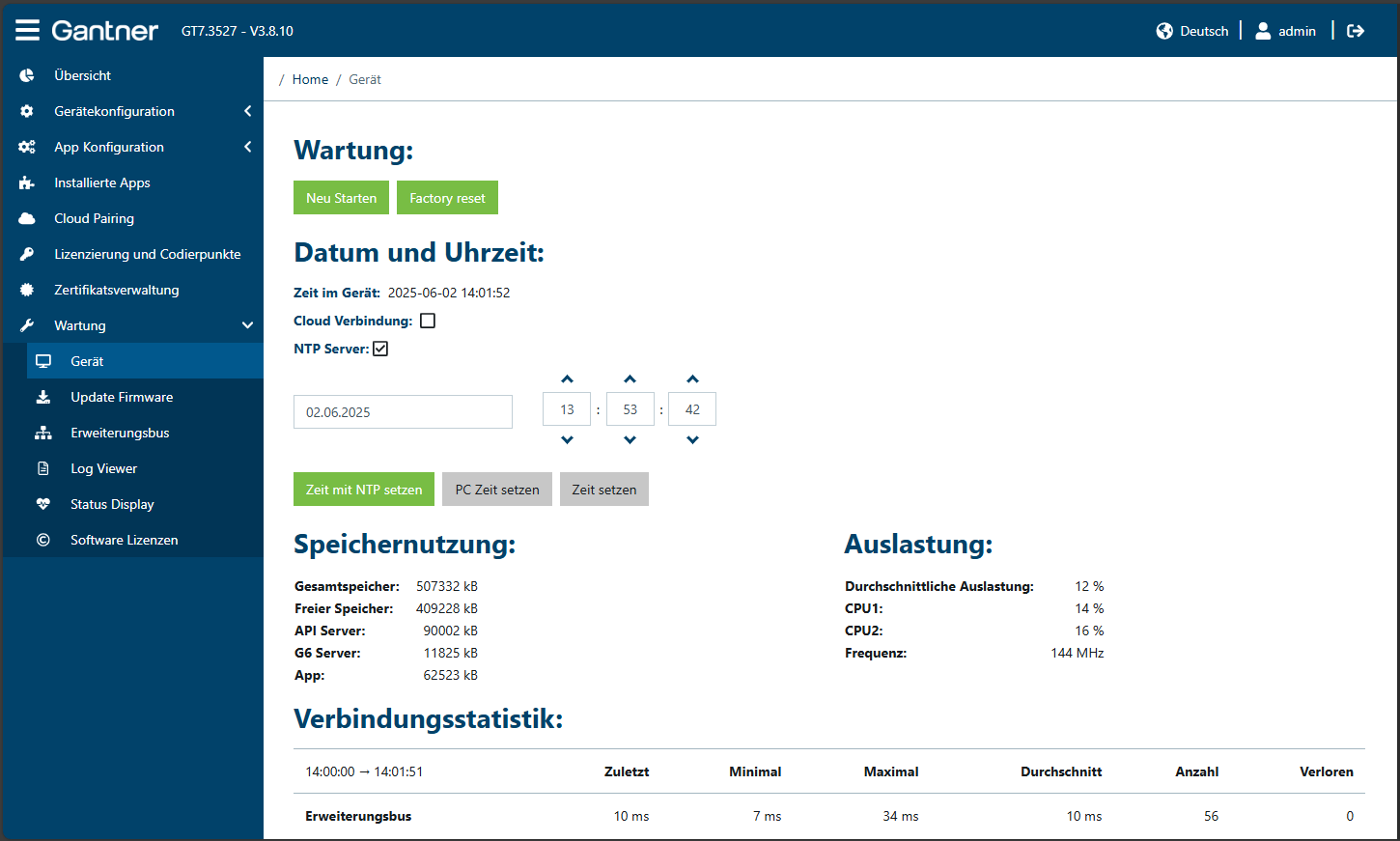
Die folgenden Einstellungen und Informationen sind auf dieser Seite verfügbar.
Wartung
Neu Starten: Klicken Sie auf diese Schaltfläche, um das Gerät neu zu starten. Das Webinterface bleibt mit dem Gerät verbunden und nach Abschluss des Neustarts sind Sie wieder angemeldet und können in der Weboberfläche weiterarbeiten.
Factory reset: Klicken Sie auf diese Schaltfläche, um das Gerät auf die Werkseinstellungen zurückzusetzen.
Hinweis
Beim Reset-Vorgang werden alle Einstellungen im Gerät gelöscht. Nach dem Zurücksetzen befindet sich das Gerät im gleichen Funktionszustand wie bei der Auslieferung.
Datum und Uhrzeit
Zeit im Gerät: Hier wird die aktuelle Uhrzeit im Gerät angezeigt. Diese Zeit wird jede Sekunde aktualisiert. Mit dem Menü Gerätekonfiguration > Uhrzeit können Sie die Zeiteinstellungen konfigurieren.
Cloud Verbindung: Ein Haken in diesem Kontrollkästchen zeigt an, dass das Gerät mit G7 Connect gekoppelt ist. Im Menü Gerätekonfiguration > G7 Connect kann diese Verbindung zu G7 Connect konfiguriert werden.
NTP Server: Ein Haken in diesem Kontrollkästchen zeigt an, dass das Gerät einen NTP-Server verwendet, um die Uhrzeit automatisch zu synchronisieren. Im Menü Gerätekonfiguration > Uhrzeit können die Zeiteinstellungen konfiguriert werden.
Um die Uhrzeit im Gerät zu setzen, wählen Sie eine der folgenden Optionen:
Zeit mit NTP setzen: Die Uhrzeit wird automatisch von einem NTP-Server im Netzwerk bezogen. Im Menü Gerätekonfiguration > Uhrzeit kann die Adresse des Servers definiert werden.
PC Zeit setzen: Es wird die aktuelle Uhrzeit des PCs verwendet, und die Uhr im Gerät wird auf diese PC-Zeit gesetzt.
Zeit setzen: Sie können eine Uhrzeit und ein Datum manuell in die Eingabefelder eingeben. Nach dem Klicken auf die Schaltfläche Zeit setzen werden die eingegebenen Werte für Uhrzeit und Datum im Gerät eingestellt.
Speichernutzung/Auslastung
Hier werden Informationen über den Speicher im Gerät angezeigt, d. h. der Gesamtspeicher, der freie Speicherplatz und der von jeder Komponente genutzte Speicher.
Im Bereich Auslastung werden Informationen über die aktuelle Auslastung und Taktfrequenz der CPUs angezeigt. Diese Werte zeigen an, wie stark die Prozessorkerne ausgelastet sind und sind vor allem für das Servicepersonal relevant. Liegt die durchschnittliche Auslastung bei einem hohen Wert (>90%), verbraucht ein Vorgang viel Rechenzeit und das Gerät sollte neu gestartet werden.
Verbindungsstatistiken
Hier werden die Verbindungsstatistiken der Systemkomponenten angezeigt, die mit dem GT7.3x27 verbunden sind.
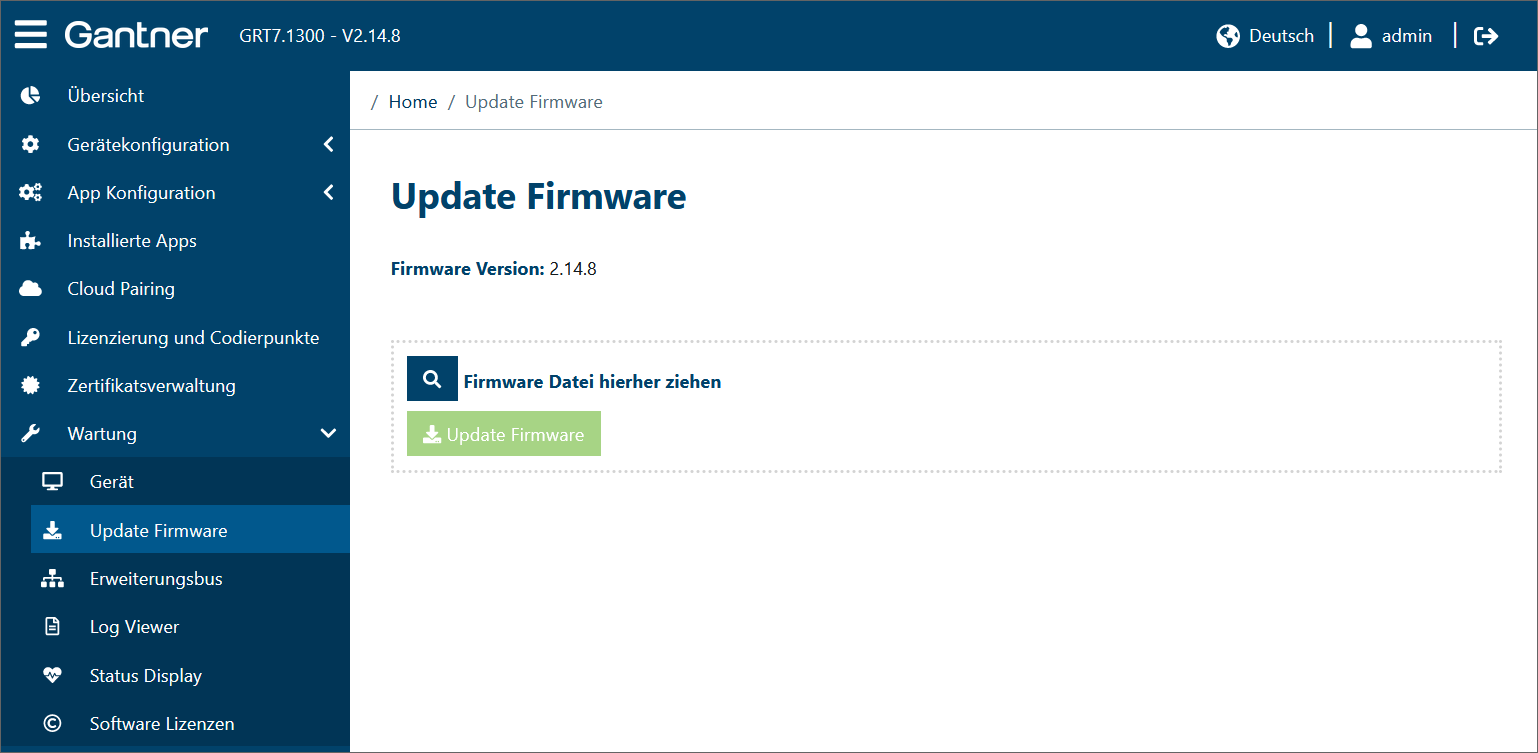
Update Firmware

Hier wird die Version der aktuell im Gerät installierte Firmware angezeigt.
Um die Firmware zu aktualisieren, ziehen Sie die neue Firmware-Datei auf das Feld Firmware Datei hierher ziehen.
Hinweis
Stellen Sie während des Firmware-Updates sicher, dass die Stromversorgung des Geräts nicht unterbrochen wird.
Klicken Sie auf Update Firmware.
Die neue Firmware wird hochgeladen und das Gerät startet neu.
Erweiterungsbus

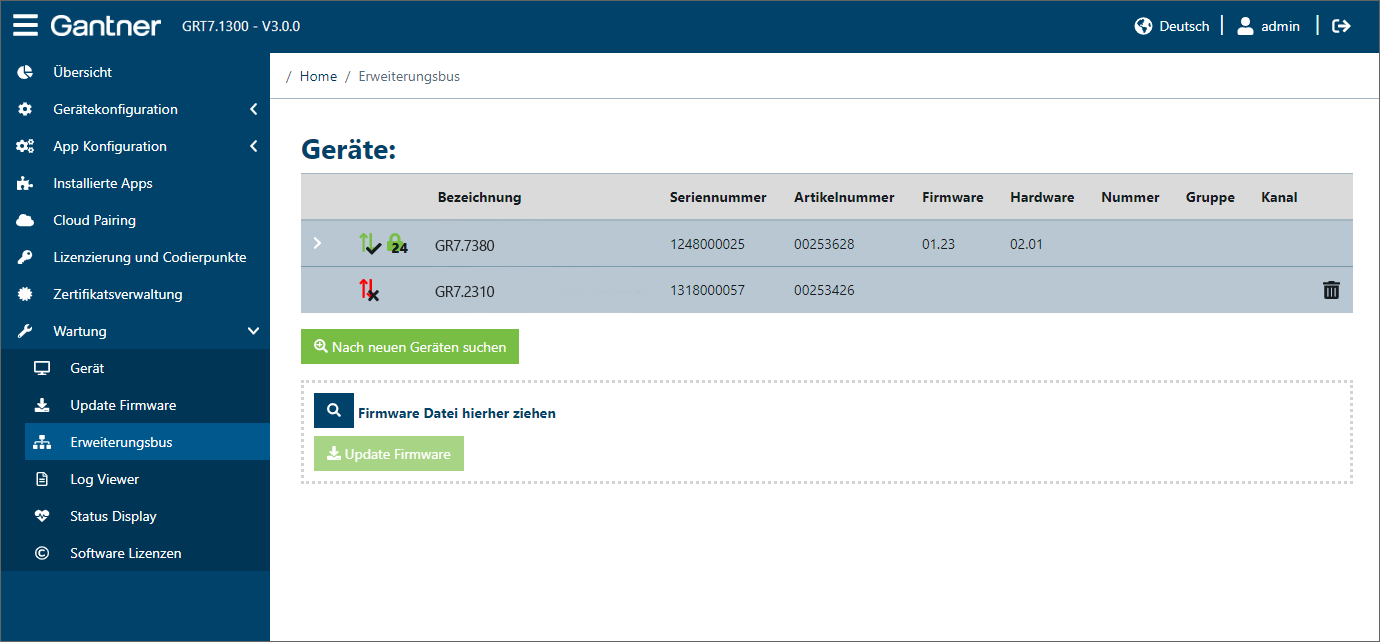
Informationen zu den externen Geräten, die mit dem GT7.3x27 über den Erweiterungsbus verbunden sind, werden hier angezeigt.
Wenn ein neues Gerät, z. B. ein Leser, an den GT7.3x27 angeschlossen wird, wird es nicht automatisch in der Liste angezeigt. Klicken Sie auf Nach neuen Geräten suchen, um alle Geräte neu zu suchen und die gefundenen Geräte anzuzeigen.
Ein Gerät, das nicht mehr am Erweiterungsbus verbunden ist, kann durch einen Klick auf das Papierkorb-Symbol aus der Liste gelöscht werden.
Sie können die Nummerierung eines Lesers ändern, indem Sie auf die Spalte Nummer klicken.
Um eine neue Firmware für die Geräte am Erweiterungsbus (z. B. Leser) zu installieren, ziehen Sie die Firmware-Datei auf das Feld Firmware Datei hierher ziehen und klicken Sie dann auf Update Firmware.
↪ Die neue Firmware wird auf alle angeschlossenen Geräte des entsprechenden Typs hochgeladen und die Geräte werden neu gestartet.
Hinweis
Stellen Sie während des Firmware-Updates sicher, dass die Stromversorgung der Geräte nicht unterbrochen wird.
Log Viewer

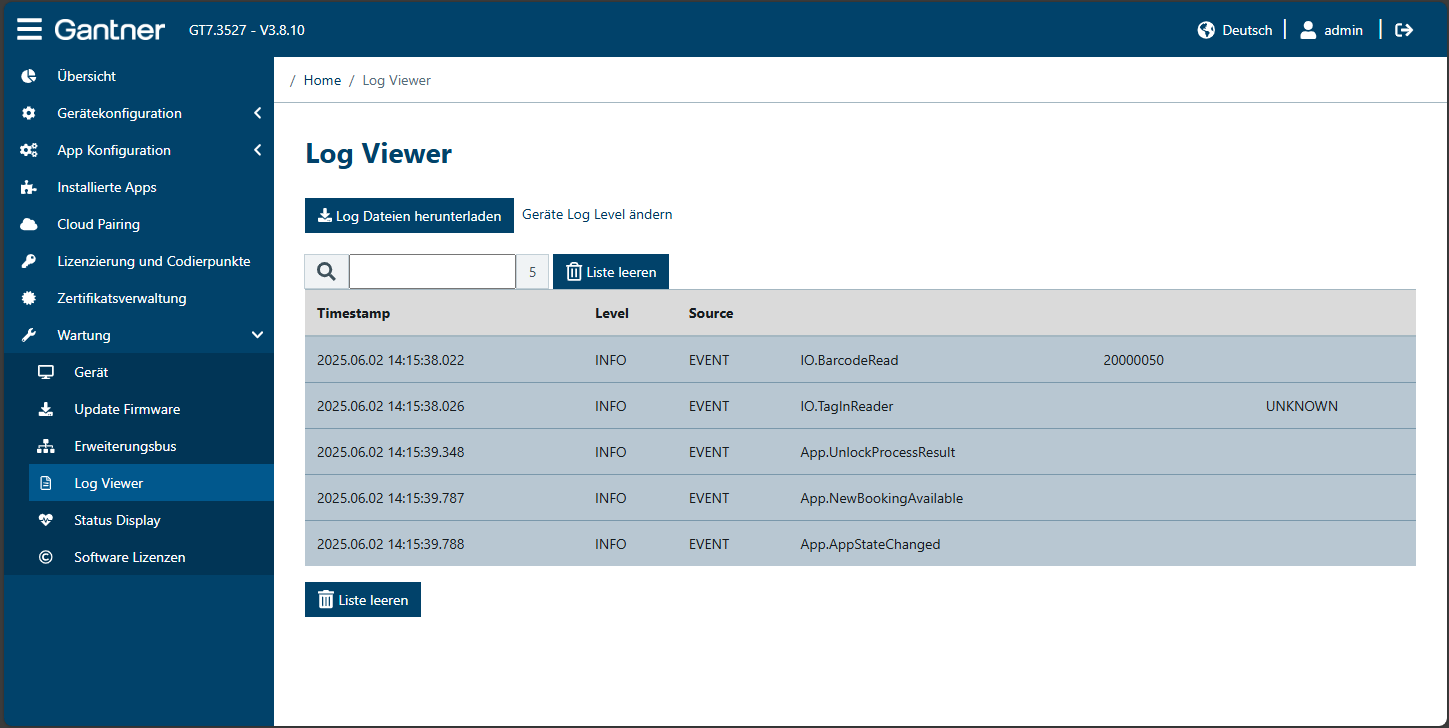
Alle Ereignisse und Fehlermeldungen werden im GT7.3x27 als Logdateien gespeichert. Die gespeicherten Logdateien können vom Gerät auf den PC geladen werden (Dateiformat = .csv). Wenn die Seite Log Viewer geöffnet ist, werden alle aktuell stattfindenden Ereignisse live angezeigt. Wenn Sie die Seite Log Viewer schließen und erneut öffnen, wird die Anzeige der Live-Ereignisse neu gestartet. Die Ereignisse werden jedoch immer aufgezeichnet und können jederzeit heruntergeladen werden.
Um die Logdateien vom Gerät zu laden, klicken Sie auf Log Dateien herunterladen.
↪ Die Logdateien der letzten 8 Tage werden in eine komprimierte Datei (GZ) übertragen und automatisch in den eingestellten Download-Ordner Ihres Webbrowsers heruntergeladen.
Klicken Sie auf Geräte Log Level ändern, um die Geräteeinstellungen zu öffnen. Hier können Sie die Protokollebene ändern, die die Art der Ereignisse definiert, die in der Live-Ansicht angezeigt werden (z. B. alle Informationen + Warnungen oder nur Fehler usw.). Weitere Informationen finden Sie unter "Gerätekonfiguration„.
Wenn Sie die angezeigten Logeinträge löschen möchten, um eine neue Sitzung zu starten, klicken Sie auf Liste leeren.
Status Display

Hardware Status
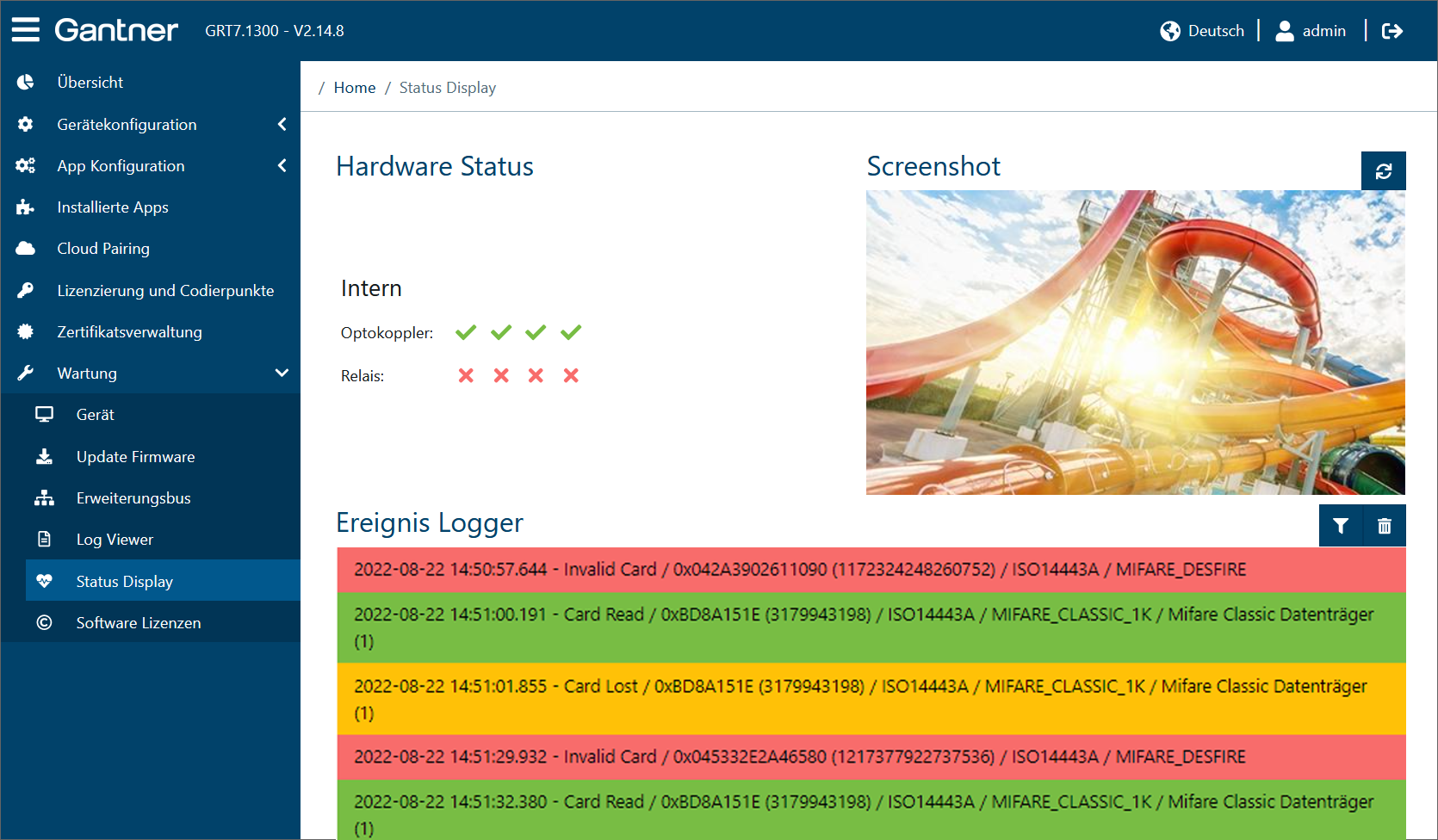
Hier wird der Zustand der Relaisausgänge und Optokopplereingänge des Geräts angezeigt, die zum Empfang von Statusinformationen und/oder zur Steuerung verwendet werden können. Ein grüner Haken zeigt an, dass der Ein-/Ausgang verwendet wird. Die Anzahl der verfügbaren Ein- und Ausgänge hängt vom Gerätetyp ab (siehe technische Daten).
Screenshot
Dieses Bild zeigt einen Screenshot der aktuellen Anzeige auf dem Gerätedisplay.
Um den aktuell auf dem Gerät angezeigten Bildschirm anzuzeigen, klicken Sie auf die Aktualisieren-Schaltfläche
.↪ Die Farbe der Aktualisieren-Schaltfläche ändert sich zu grün und die Bildschirmanzeige wird jede Sekunde automatisch aktualisiert.
Wenn das Live-Update gestoppt werden soll, klicken Sie erneut auf die Aktualisieren-Schaltfläche.
↪ Die Aktualisieren-Schaltfläche wird blau und das Bild zeigt den Bildschirm, der angezeigt wurde, als auf die Schaltfläche geklickt wurde. Dieses Bild wird erst aktualisiert, wenn die Aktualisieren-Schaltfläche erneut aktiviert wird.
Ereignis Logger
Wenn am Gerät ein Ereignis auftritt (z. B. Datenträger lesen) oder wenn sich der Optokoppler-Eingangszustand oder einer der Relaiszustände ändert, wird ein entsprechender Eintrag in der Logdatei erstellt.
Hier werden die am Gerät auftretenden Live-Ereignisse aufgelistet. Um die Liste zu löschen, klicken Sie auf das Papierkorbsymbol.
Das Filtersymbol zeigt alle Ereignistypen an. Durch Klicken auf ein Ereignis können Sie zwischen aktiv (grün) und inaktiv (rot) wechseln. In der Liste werden nur die aktiven Ereignisse angezeigt.
Software Lizenzen

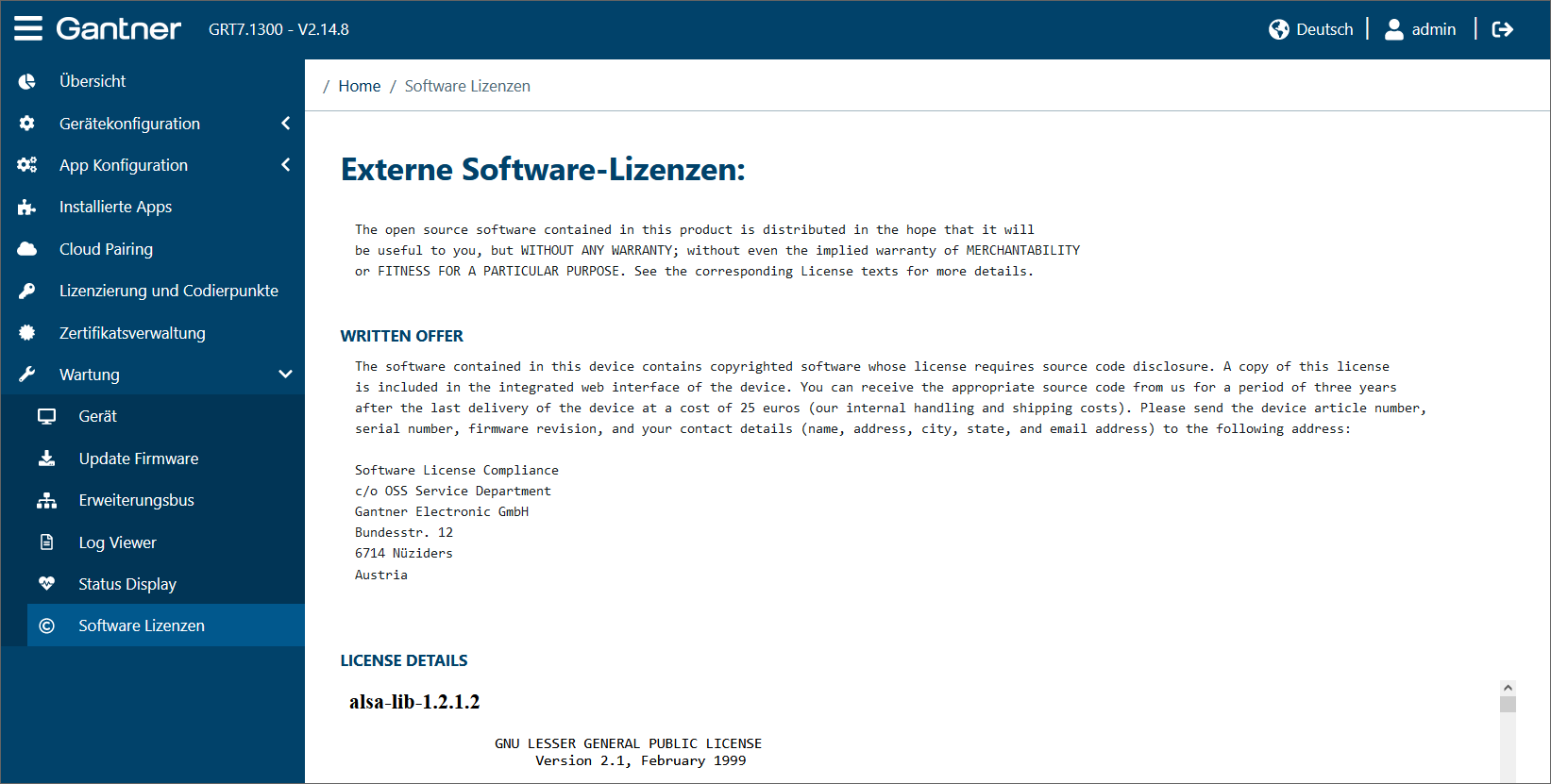
Hier werden die Lizenzinformationen der Software von Drittanbietern angezeigt, die im Lieferumfang des GT7.3x27 enthalten sind, beispielsweise die GNU-Lizenzinformationen für das Betriebssystem des Geräts.