5.3.2. Geräteinformationen
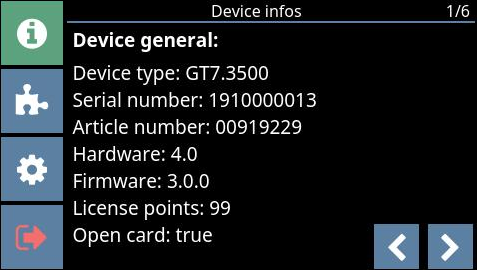 |
Allgemeine Geräteinformationen werden auf den Unterseiten dieses Menüs angezeigt. Die meisten der hier gezeigten Einstellungen können über die Gerätekonfigurationsseite konfiguriert werden.
Device type: Der Typ/Modell des Terminals.
Hardware / Firmware: Die Version der im Gerät installierten Hardware/Firmware.
Lizenzpunkte: Zur Aktivierung bestimmter G7 Apps und anderer Funktionen sind Lizenzpunkte erforderlich. Lizenzpunkte können bei Gantner erworben werden. Hier werden die verfügbaren Lizenzpunkte angezeigt.
Open card: Wenn hier true angezeigt wird, kann das Terminal die UID-Nummer von Fremddatenträgern, d.h. solchen, die nicht von Gantner geliefert werden, lesen. Um diese Funktion zu aktivieren, muss das Produkt G7 Device License Points Open Card erworben und der Lizenzcode im Webinterface eingegeben werden.
Ethernet
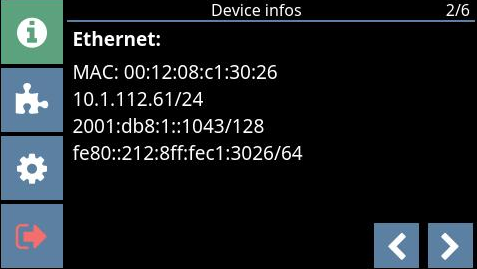 |
MAC: Die MAC-Adresse des Geräts.
IP: Die IP-Adresse des Geräts. Die erste Zeile zeigt die IPv4-Adresse. Wenn IPv6 aktiviert ist (möglich über das Konfigurationsmenü oder das Webinterface), wird die IPv6-Adresse auch in der zweiten Zeile angezeigt.
WLAN
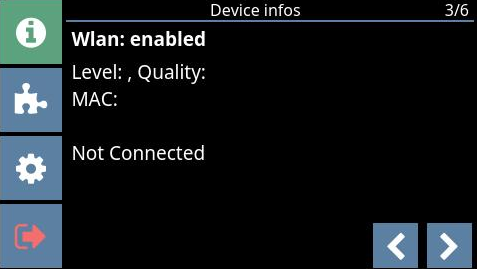 |
Hier können Sie sehen, ob die WLAN-Verbindung aktiviert oder deaktiviert ist. Falls aktiviert, können Sie auch die Qualität des WLAN-Signals und die MAC-Adresse sehen.
Network routing
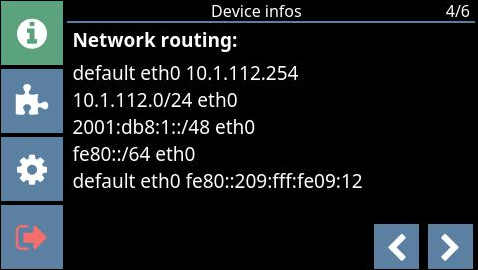 |
Hier sehen Sie die Routing-Einstellungen für die Netzwerkverbindung. Die oberen beiden Zeilen zeigen die Informationen für die IPv4-Einstellungen. Die Einstellungen für IPv6 werden unten angezeigt, falls IPv6 in den Einstellungen aktiviert wurde. Diese Einstellungen werden automatisch zugewiesen und können nicht geändert werden.
Status
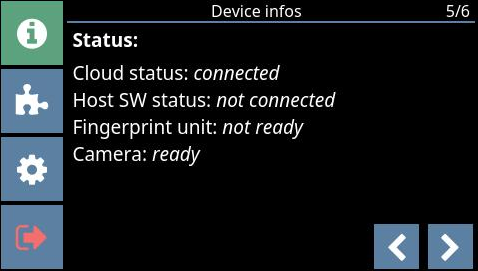 |
Cloud status: Wenn hier connected angezeigt wird, funktioniert die Verbindung zu G7 Connect.
Host SW status: Wenn hier connected angezeigt wird, funktioniert die Verbindung zur Host-Software (z. B. Schrankverwaltungssoftware). Der Text „not connected“ bedeutet, dass keine Verbindung zu einer Hostsoftware besteht.
Fingerprint unit / Camera: Wenn in diesen Feldern ready angezeigt wird, ist der Fingerabdruckleser/die integrierte Kamera (falls vorhanden) des Terminals betriebsbereit.
RFID reader test
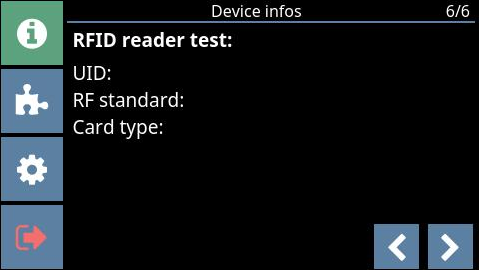 |
Auf dieser Seite können Sie sich mit dem RFID-Lesegerät die UID-Nummer, die verwendete RFID-Technologie und den Typ eines Datenträgers anzeigen lassen.
Halten Sie einen Datenträger an das Lesefeld (LED-Ring) des GT7.3x27.
↪ Der Datenträger wird gelesen, und die entsprechenden Daten werden in den Feldern UID, RF standard, und Card type angezeigt.