3.1.1. Lizenzaktivierung in G7 Connect
Hinweis
Um G7 Connect nutzen zu können, ist eine Registrierung erforderlich. Eine ausführliche Beschreibung zur Registrierung und Nutzung von G7 Connect finden Sie im Handbuch zu G7 Connect.
Öffnen Sie einen Webbrowser und geben Sie die folgende URL in die Adresszeile ein:
Bestätigen Sie mit "Enter".
Der Anmeldebildschirm von G7 Connect wird angezeigt.
Geben Sie Ihren Benutzernamen und Ihr Passwort für G7 Connect ein und bestätigen Sie mit der Zwei-Faktor-Authentifizierung (falls aktiviert).
Das Dashboard von G7 Connect wird angezeigt.
Öffnen Sie die Seite "Geräte" des Projekts, dem Ihr GC7 Controller zugewiesen ist.
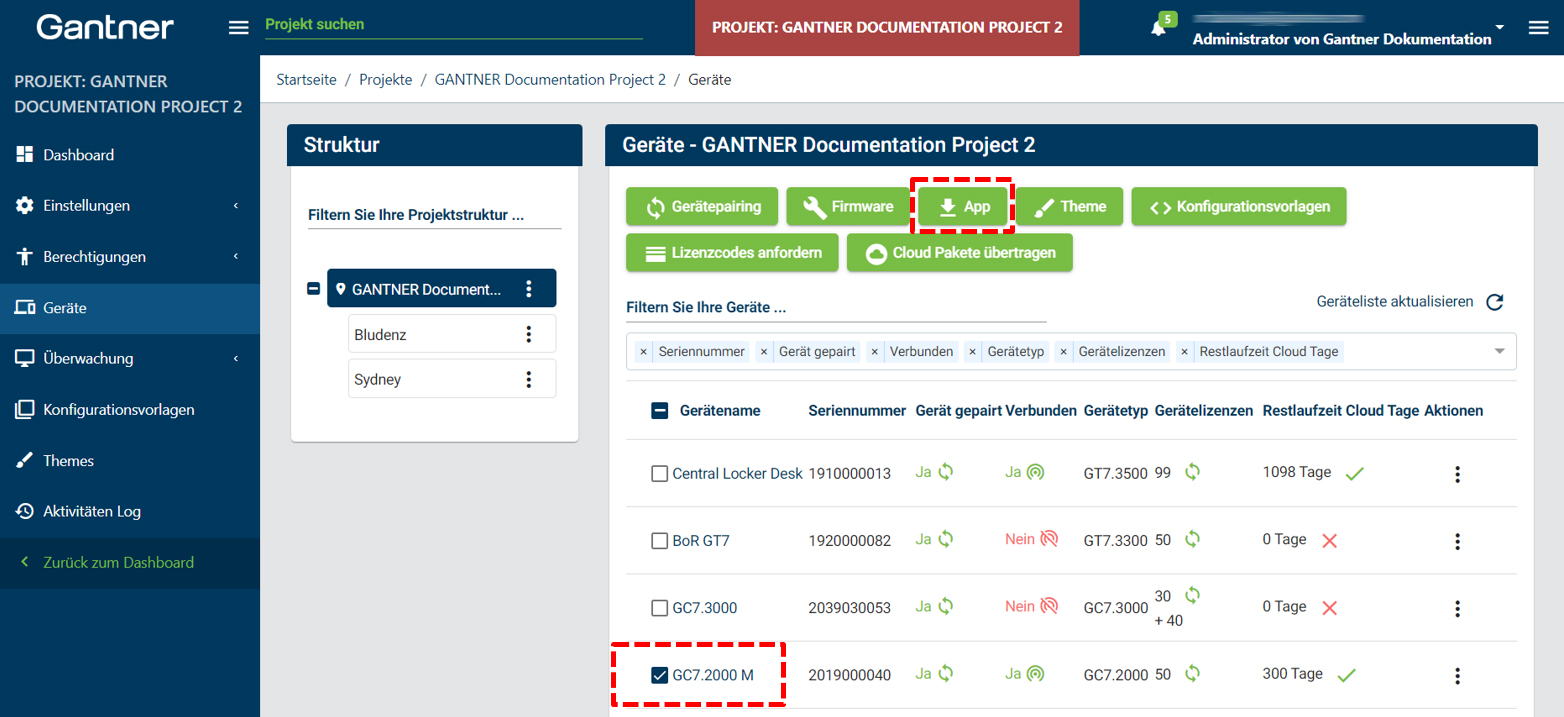
Markieren Sie das Kontrollkästchen neben dem Gerätenamen Ihres GC7 Controllers und klicken Sie dann auf die Schaltfläche "App".
Es öffnet sich das folgende Fenster.
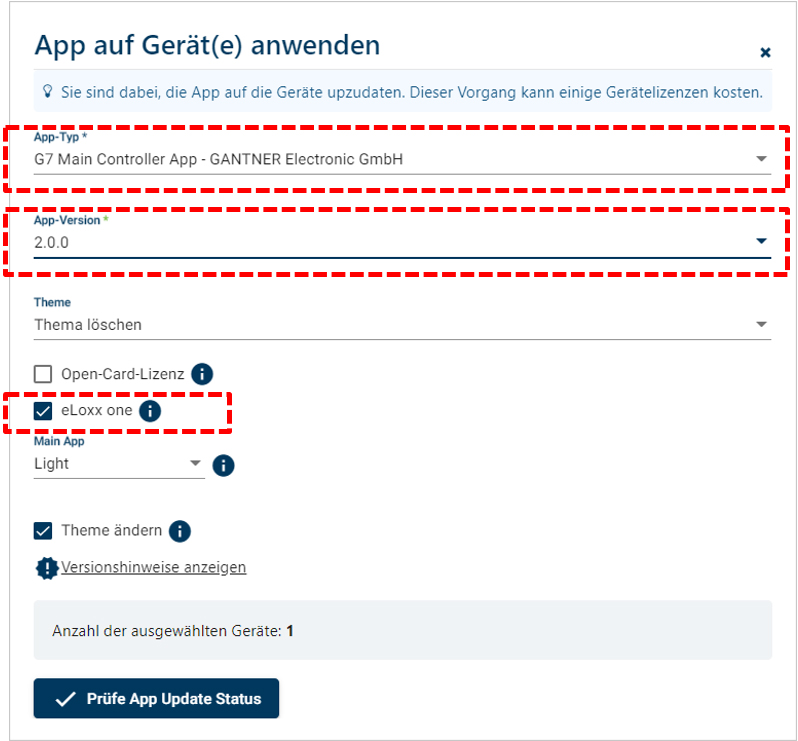
Nehmen Sie in diesem Fenster die folgenden Einstellungen für die G7 Main Controller App vor.
App-Typ: Wählen Sie "G7 Main Controller App" aus dem Menü.
App-Version: Wählen Sie aus dem Menü die App-Version 2.0 oder eine neuere Version aus.
eLoxx one: Aktivieren Sie diese Option, um die Lizenz für eLoxx one zu aktivieren.
Hinweis: 40 Lizenzpunkte (in G7 Connect auch Gerätelizenzen genannt) werden für jeden GC7 Controller benötigt, um eLoxx one zu aktivieren. Die benötigten Gerätelizenzen müssen in dem Projekt, dem der GC7 Controller zugewiesen ist, vorhanden sein, bevor dieser Vorgang abgeschlossen werden kann. Informationen zu den Gerätelizenzen finden Sie im Hauptbereich von G7 Connect unter "Lizenzen" -> "Gerätelizenzen". Sprechen Sie mit Ihrem GANTNER-Vertreter, um ggf. weitere Gerätelizenzen zu bestellen.
Klicken Sie auf “Prüfe App Update Status".
↪ Am unteren Rand des "App"-Fensters wird eine Übersicht über die benötigten Gerätelizenzen angezeigt. Hier wird auch angezeigt, ob ein Firmware-Update für die Installation der App erforderlich ist. Wenn nicht genügend Gerätelizenzen vorhanden sind oder ein Firmware-Update erforderlich ist, müssen diese Anforderungen erfüllt werden, bevor die App installiert werden kann.
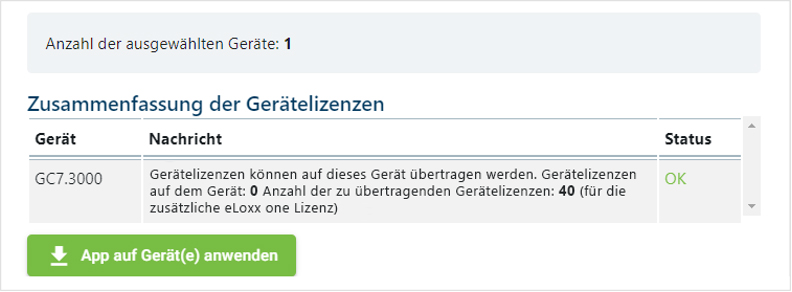
Klicken Sie auf "App auf Gerät(e) anwenden", um den Vorgang abzuschließen.
↪ Gerätelizenzen und die App werden auf den GC7 geladen, der nun mit der G7 Main Controller App läuft.
Wenn Ihr GC7 Controller keine aktive Verbindung zu G7 Connect hat, kann der Lizenzcode nach Auswahl der gewünschten App auch einfach in G7 Connect angezeigt werden (z.B. Lizenzcode für 40 Punkte für die G7 Main Controller App). Dieser Lizenzcode kann dann in der GC7 Weboberfläche eingegeben werden. Klicken Sie dazu in G7 Connect auf "Lizenzcodes anfordern".
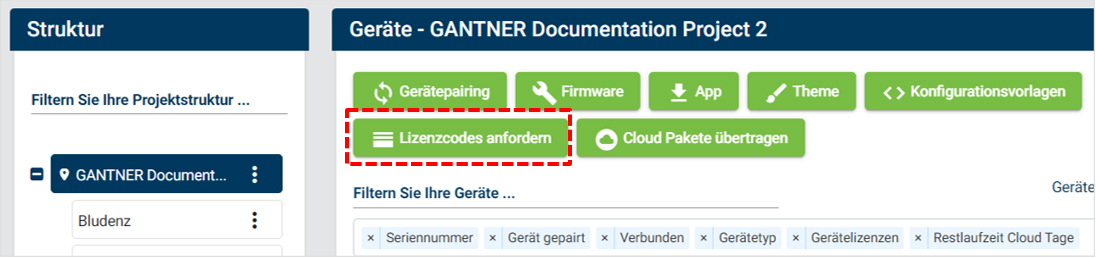
Wählen Sie die G7 Main Controller App und kopieren Sie den angezeigten Lizenzcode.
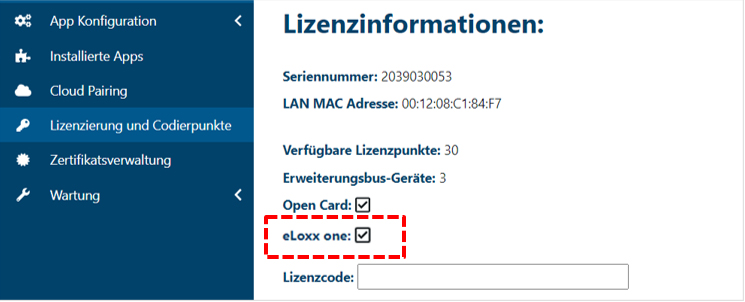
Öffnen Sie in der GC7 Webschnittstelle die Seite "Lizenzierung und Codierpunkte".
Das folgende Fenster wird angezeigt.
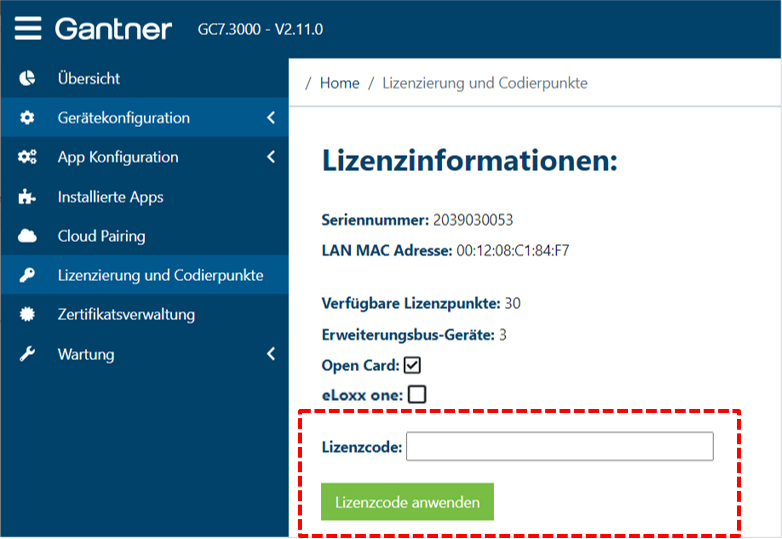
Geben Sie den kopierten Lizenzcode in das Feld "Lizenzcode" ein und klicken Sie anschließend auf "Lizenzcode anwenden".
Der Lizenzcode wird geprüft und bei Gültigkeit aktiviert. Eine aktivierte Lizenz wird durch das markierte Kontrollkästchen "eLoxx one" angezeigt.