5.10. Hinzufügen von Schrankbenutzern über eine CSV-Datei
Neue Schrankbenutzer können dem System hinzugefügt und über die Seite "Schrankbenutzer" verwaltet werden. Hier können Sie wählen, ob Sie die Details für einen einzelnen Benutzer manuell eingeben oder die Daten mehrerer Benutzer per CSV-Datei importieren möchten.
Öffnen Sie die Seite "Schrankbenutzer".
↪ Wenn noch keine Schrankbenutzer hinzugefügt wurden, wird das folgende Fenster angezeigt.
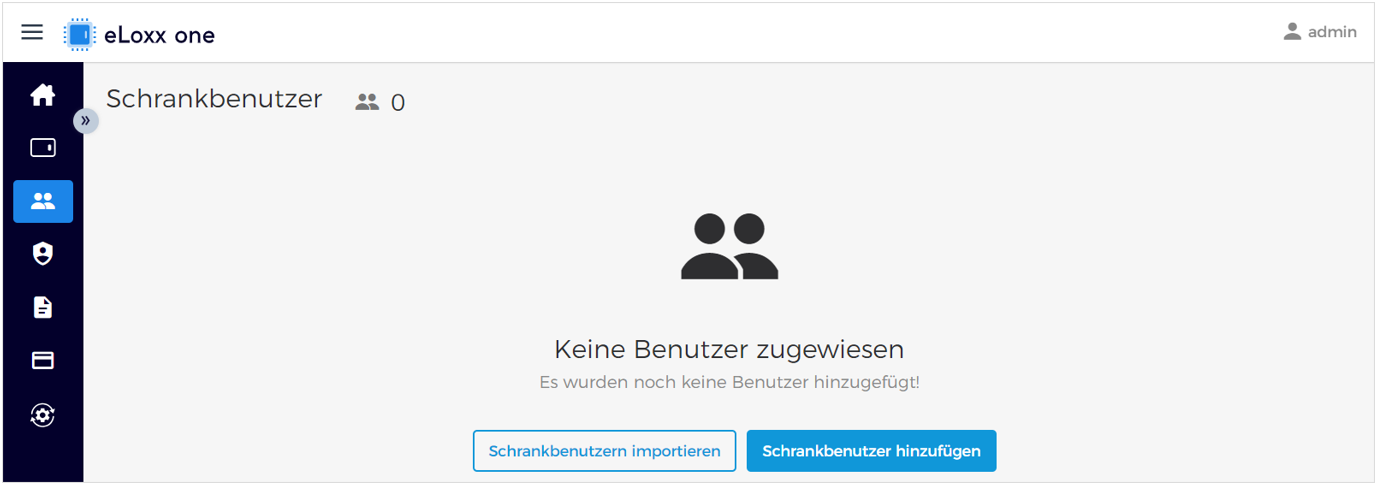
Um einen einzelnen Schrankbenutzer hinzuzufügen, klicken Sie auf "Schrankbenutzer hinzufügen". Siehe Kapitel "Hinzufügen eines neuen Schrankbenutzers".
Um mehrere Schrankbenutzer über eine CSV-Datei hinzuzufügen, klicken Sie auf "Schrankbenutzer importieren".
↪ Das Fenster für Schritt 1 wird angezeigt.
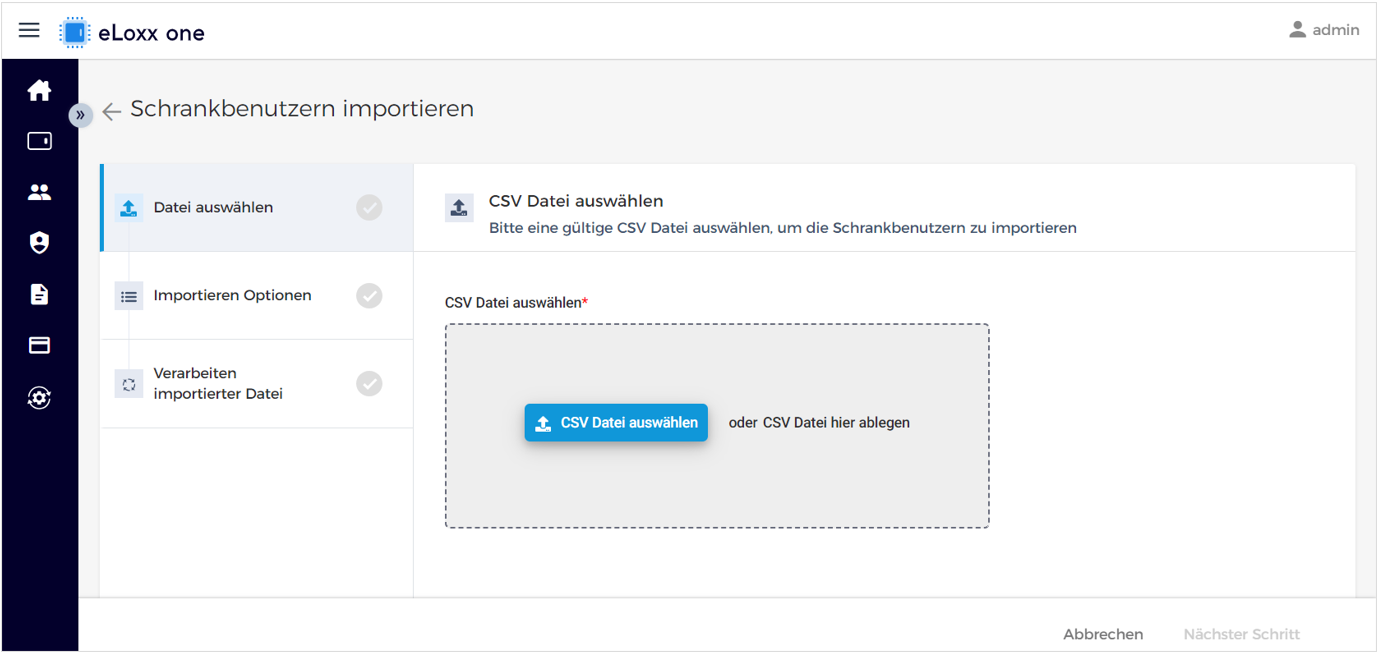
Fügen Sie eine gültige CSV-Datei per Drag & Drop oder über den Datei-Explorer durch Klicken auf "CSV Datei auswählen". Eine gültige CSV-Datei wird nach dem Hochladen durch ein grünes Häkchensymbol neben Schritt 1 angezeigt.
HINWEIS! Anforderungen an die CSV-Datei:
Ein Beispiel für die Datenspalten und Daten, die die CSV-Datei enthalten kann, ist wie folgt:
UserID (Benutzer ID )
Name (Name)
FirstName (Vorname )
IsEnabled (Aktiviert )
Comment (Kommentar )
CardUID (Unikatsnummer)
...
1
Muster
Franz
true
VIP
12345678
...
...
ValidFrom (gültig ab )
ValidUntil (gültig bis )
Description (Beschreibung )
LockerGroup (Schrankgruppe )
Locker (Schrank)
AuthorizationGroup (Berechtigungsgruppe)
...
CEO
Gebäude 1
78
Gruppe 1
Alle Datenspalten müssen genau wie oben definiert geschrieben werden (Groß- und Kleinschreibung und ohne Leerzeichen). Es sind die englischen Texte zu verwenden. Die deutschen Übersetzungen in Klammern sind zur Erklärung hinzugefügt.
Nur die Spalte "UserID" ist obligatorisch; alle anderen Datenspalten sind optional.
Die "UserID" ist die eindeutige ID zur Identifizierung eines Schrankbenutzers. Die "UserID" ist in jeder Zeile der Importdatei erforderlich, um den Benutzer zu identifizieren und ihn mit den anderen Daten der Datei zu verknüpfen.
Format der "UserID": dezimal
Es wird eine Fehlermeldung angezeigt, wenn die "UserID" leer oder keine Zahl ist.
Eine Warnmeldung wird angezeigt, wenn eine der "UserID"-Nummern der CSV-Dateien bereites einem Schrankbenutzer in eLoxx one zugeordnet ist. In diesem Fall wird eine Meldung angezeigt, um zu bestätigen, ob alle manuell erstellten Benutzer gemäß den Importoptionen aktualisiert oder gelöscht werden soll.
Wenn die Spalten "ValidFrom" und "ValidUntil" leer sind, ist die unbegrenzte Gültigkeit aktiv.
Wenn die optionalen Datenspalten in der CSV-Datei enthalten sind, werden diese der eLoxx one Datenbank hinzugefügt. Wenn die optionalen Datenspalten leer (oder ungültig) sind, und die Datenbank keine entsprechenden Daten enthält, werden die Standardwerte in die eLoxx one Datenbank übernommen. Wenn die CSV-Datei gültige, optionale Daten enthält und in der Datenbank entsprechende Daten vorhanden sind, wird die Datenbank mit den neuen Werten aktualisiert.
Klicken Sie auf "Nächster Schritt".
↪ Das Fenster für Schritt 2 wird angezeigt.
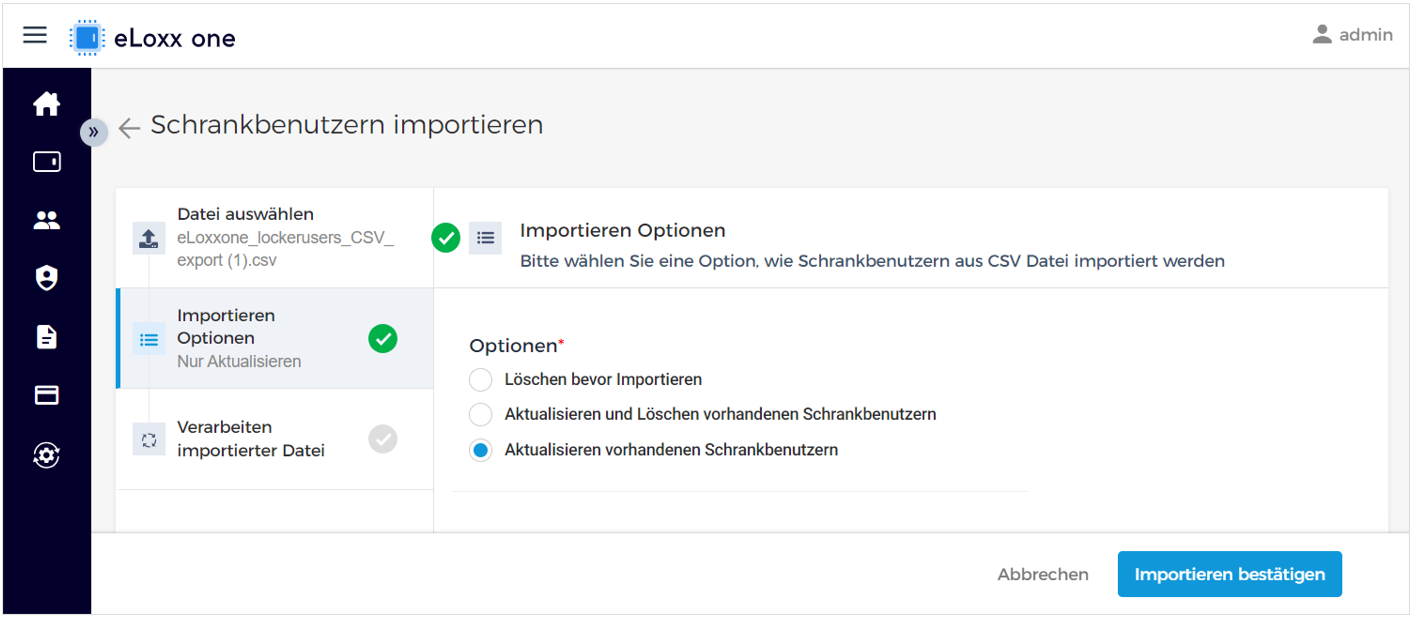
Wählen Sie eine der folgenden Importoptionen:
Löschen bevor importieren:
Vor der Ausführung des Imports werden alle Benutzer und die ihnen zugewiesenen Berechtigungen in der eLoxx one Datenbank gelöscht.
HINWEIS! Mit dieser Option werden alle zuvor manuell in eLoxx one angelegten Benutzer gelöscht!
Aktualisieren und Löschen vorhandener Schrankbenutzern:
Bei Auswahl dieser Option wird die eLoxx one Datenbank anhand der in der CSV-Datei enthaltenen Daten aktualisiert. Wenn ein Schrankbenutzer nicht mehr in der CSV-Datei enthalten ist, werden der Benutzer und seine Daten aus der eLoxx one Datenbank gelöscht.
HINWEIS! Alle Benutzer, die zuvor manuell in eLoxx one angelegt wurden, werden gelöscht, wenn keine entsprechende UserID in der CSV-Datei vorhanden ist!
Änderungen an den Benutzerdaten in der CSV-Datei (d.h, Name, FirstName, IsEnabled, Comment, CardUID, ValidFrom / ValidUntil) werden in die Datenbank übertragen. Sind keine Zuordnungen zu Schrank- oder Berechtigungsgruppen in der CSV-Datei vorhanden, werden die aktuellen Daten in der Datenbank beibehalten. Wenn in der CSV-Datei Zuordnungsdaten vorhanden sind, werden die Daten in der Datenbank mit den importierten Daten überschrieben.
Aktualisierung vorhandener Schrankbenutzer:
Wenn Sie diese Option wählen, wird die eLoxx one Datenbank auf der Grundlage der in der CSV-Datei enthaltenen neuen Daten aktualisiert. Wenn jedoch ein Schrankbenutzer nicht mehr in der CSV-Datei enthalten ist, verbleiben der Benutzer und seine Daten in der Datenbank.
HINWEIS! Mit dieser Option werden keine Benutzer gelöscht.
Änderungen an den Benutzerdaten in der CSV-Datei (d.h. Name, FirstName, IsEnabled, Comment, CardUID, ValidFrom / ValidUntil) werden in die Datenbank übertragen.
Sind keine Zuordnungen zu Schrank- oder Berechtigungsgruppen in der CSV-Datei vorhanden, werden die aktuellen Daten in der Datenbank beibehalten. Wenn in der CSV-Datei Zuordnungsdaten vorhanden sind, werden die Daten in der Datenbank mit den importierten Daten überschrieben
Klicken Sie auf "Importieren bestätigen".
↪ Das Bearbeitungsfenster wird angezeigt.
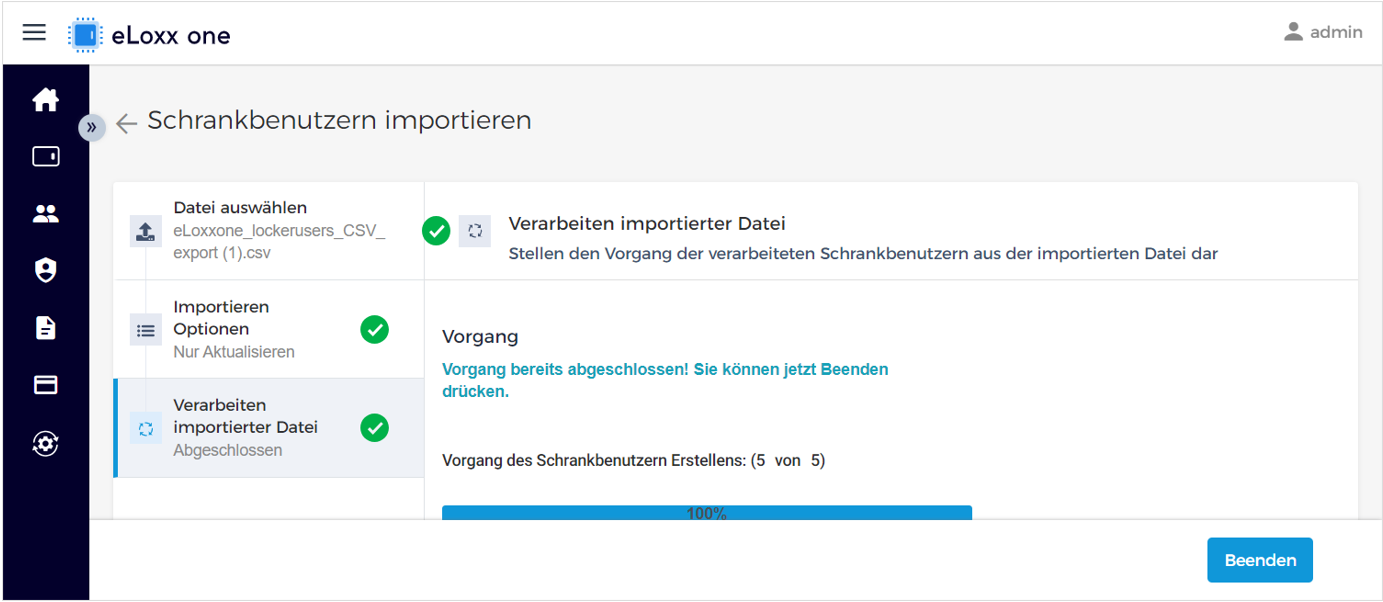
Nachdem die importierte Datei verarbeitet wurde (grüner Haken), klicken Sie auf "Beenden".
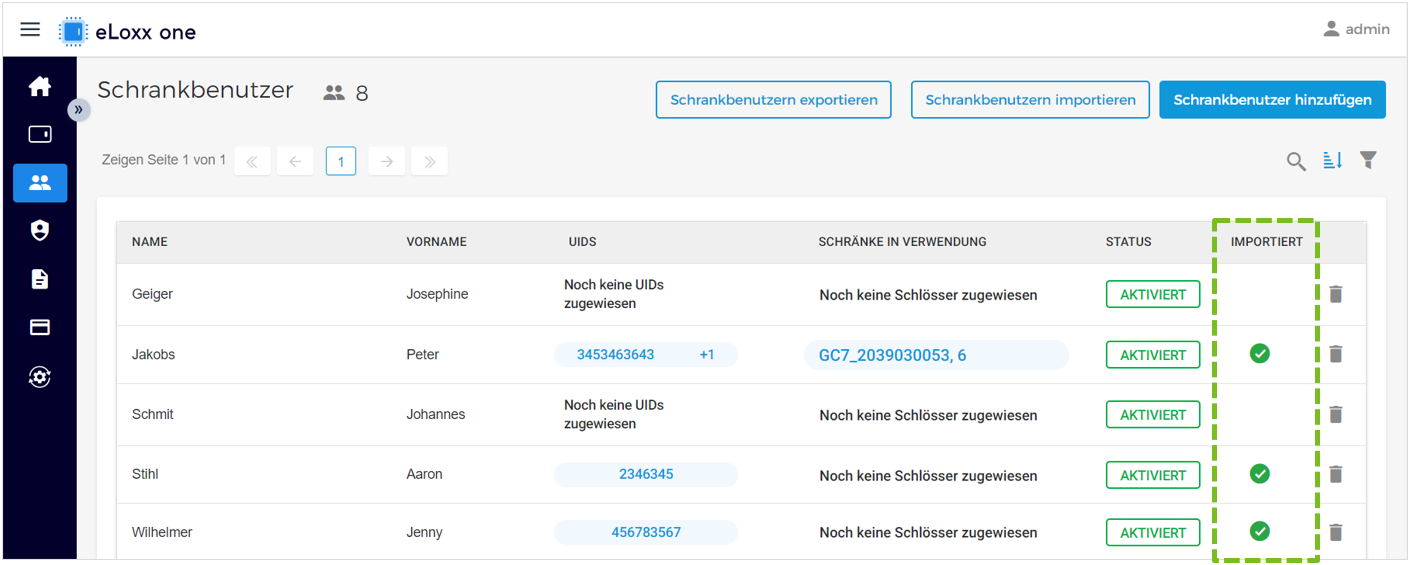
↪ Die importierten Schrankbenutzer werden auf der Seite "Schrankbenutzer" angezeigt. Ein grüner Haken in der Spalte "IMPORTIERT" zeigt an, dass der Schrankbenutzer per CSV-Datei hinzugefügt wurde.
Hinweis
Klicken Sie auf "Schrankbenutzern exportieren", um alle aktuellen Schrankbenutzer und ihre Daten aus der eLoxx one Datenbank in eine CSV-Datei zu exportieren