5.13. Definition von Berechtigungsgruppen für Schrankbenutzer
Einem Schrankbenutzer können mehrere Berechtigungsgruppen zugewiesen werden. Um einen bestimmten Schrank zu benutzen, muss dem Schrankbenutzer eine Berechtigungsgruppe zugewiesen werden, die ihm die Verwendung dieses Schranks erlaubt. Wenn ein Schrankbenutzer versucht, einen freien Schrank zu schließen, oder wenn ein Betreiber einem Schrankbenutzer einen persönlichen Schrank zuweist, prüft eLoxx one, ob der Benutzer einer Berechtigungsgruppe zugeordnet ist, die die Verwendung dieses Schranks erlaubt, bevor die Anfrage abgelehnt oder gewährt wird.
Öffnen Sie die Seite "Berechtigungsgruppen".
↪ Alle definierten Berechtigungsgruppen werden angezeigt.
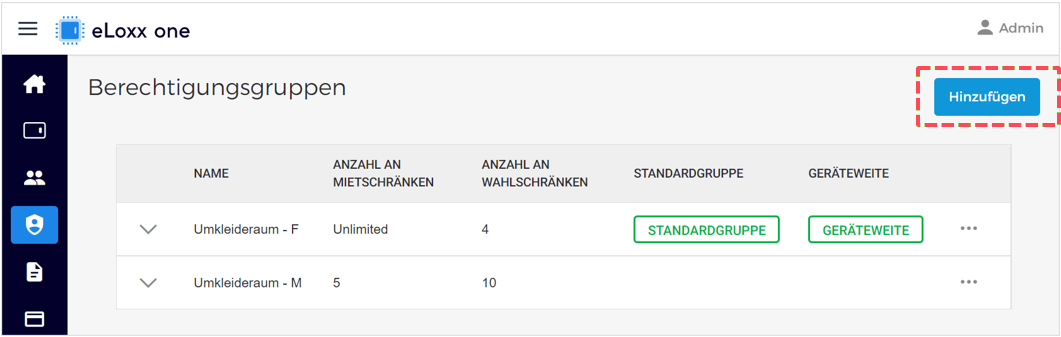
klicken Sie auf "Hinzufügen".
↪ Es öffnet sich das folgende Fenster.
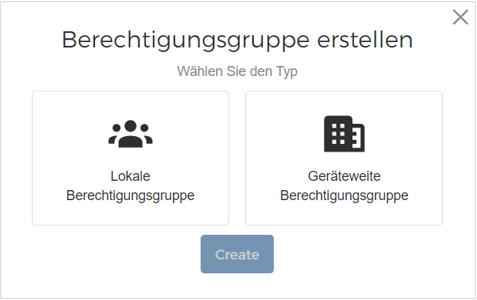
Wählen Sie den Typ der Berechtigungsgruppe und klicken Sie auf "Create". Wenn eine Berechtigungsgruppe als "geräteweite Berechtigungsgruppe" eingestellt ist, kann auf alle Schrankgruppen des GC7 Controllers zugegriffen werden. Wählen Sie alternativ "Lokale Berechtigungs-gruppe", um den Zugriff auf eine bestimmte Schrankgruppe oder -gruppen zu beschränken.
↪ Das folgende Fenster wird angezeigt.
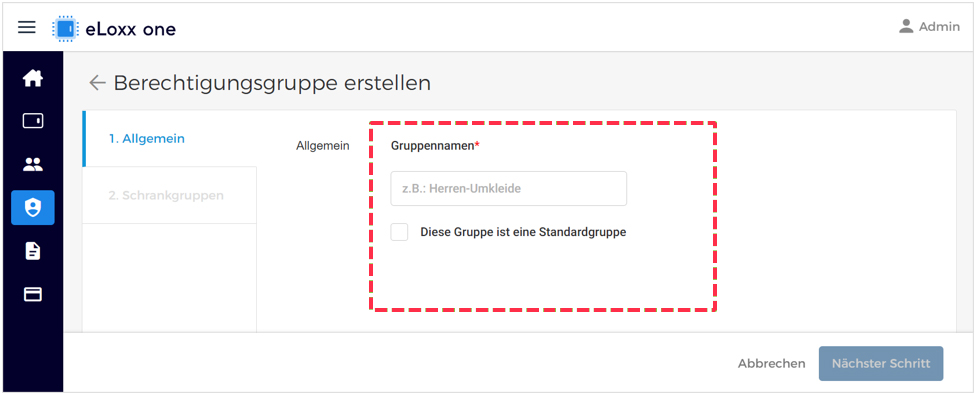
Geben Sie einen Namen für die Berechtigungsgruppe ein, z. B. Herren-Umkleide.
Falls gewünscht, aktivieren Sie die Option "Diese Gruppe ist eine Standardgruppe". Wenn eine Berechtigungsgruppe damit als Standardgruppe festgelegt ist, wird jeder neue Schrankbenutzer, der dem System hinzugefügt wird, automatisch dieser Berechtigungsgruppe zugewiesen. Es können mehrere Berechtigungsgruppen gleichzeitig als Standardgruppe festgelegt werden.
Klicken Sie auf "Nächster Schritt".
↪ Das folgende Fenster wird angezeigt.
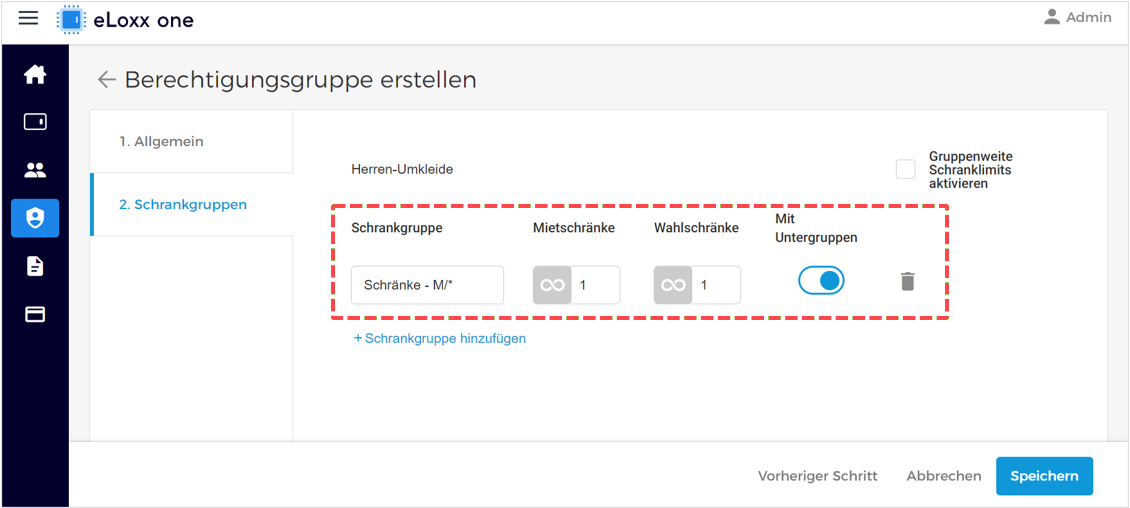
Wählen Sie die Schrankgruppen aus, die die Mitglieder der Berechtigungsgruppe benutzen dürfen. Klicken Sie dazu auf das Feld "Schrankgruppe", um das Fenster zur Auswahl der Schrankgruppe zu öffnen. Weitere Schrankgruppen können über die Schaltfläche "Schrankgruppe hinzufügen" hinzugefügt werden.
Wenn Sie alle Untergruppen der Hauptschrankgruppe in die Berechtigungsgruppe einbeziehen wollen, aktivieren Sie die Option "Mit Untergruppen".
Wählen Sie für jeden Schrankmodus der Schrankgruppe die Anzahl der Schränke, die die Mitglieder der Berechtigungsgruppe benutzen dürfen. Wenn z. B. im Feld "Wahlschränke" 3 eingegeben wird, können die dieser Berechtigungsgruppe zugewiesenen Benutzer bis zu 3 Schränke im Modus Wahlschrank gleichzeitig belegen. Der Standardwert für erlaubte Schränke pro Modus ist 0.
Optionaler Schritt: Wählen Sie die Einstellung "Gruppenweite Schranklimits aktivieren", um eine maximale Gesamtanzahl Schränke für alle Schrankgruppen festzulegen, die dieser Berechtigungsgruppe zugewiesen sind.
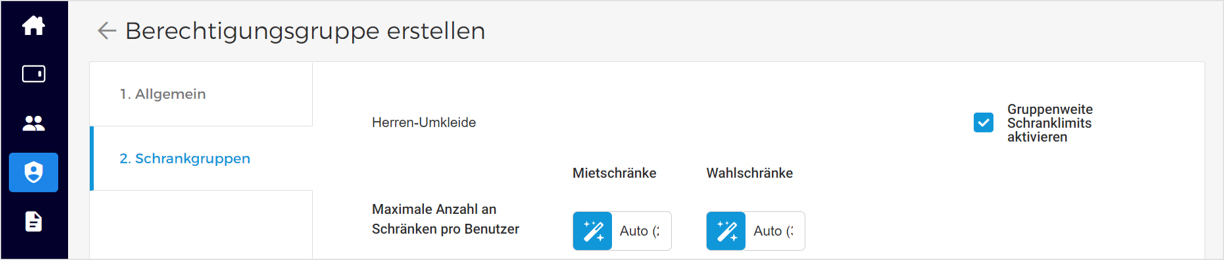
Beispiel:
In der Berechtigungsgruppe "Mitarbeiter" dürfen die Mitarbeiter 1 Wahlschrank in der Schrankgruppe "Herren-Umkleide" und 1 Wahlschrank in der Gruppe "Damen-Umkleide" haben. Für die Berechtigungsgruppe wird ein Gesamtschranklimit von 1 Wahlschrank festgelegt.
Mit diesen Einstellungen können die Mitarbeiter entweder einen Wahlschrank in der Männer-Umkleide oder ein Wahlschrank in der Frauen-Umkleide belegen.