5.11. Datenträger einem Schrankbenutzer zuweisen
Jedem Schrankbenutzer können mehrere Datenträger zugewiesen werden. Für alle Datenträger eines Schrankbenutzers gelten dann die Berechtigungen, die von der/den zugewiesenen Berechtigungsgruppe(n) bestimmt werden.
Öffnen Sie die Seite "Schrankbenutzer".
↪ Alle definierten Schrankbenutzer werden angezeigt.
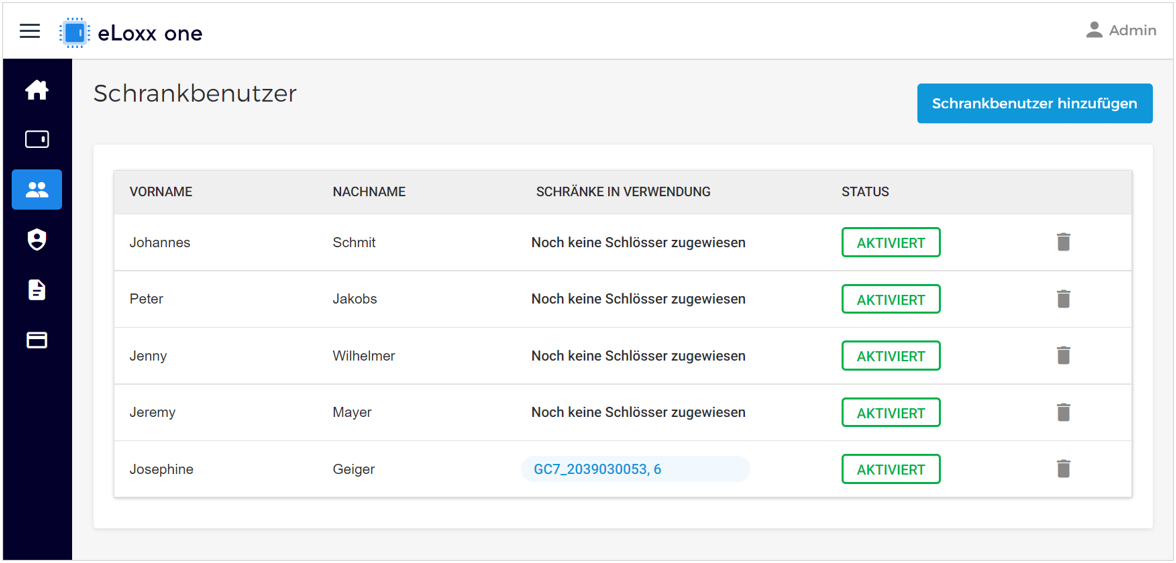
Klicken Sie auf den gewünschten Benutzer in der Liste.
↪ Das Fenster mit den Benutzerinformationen öffnet sich.
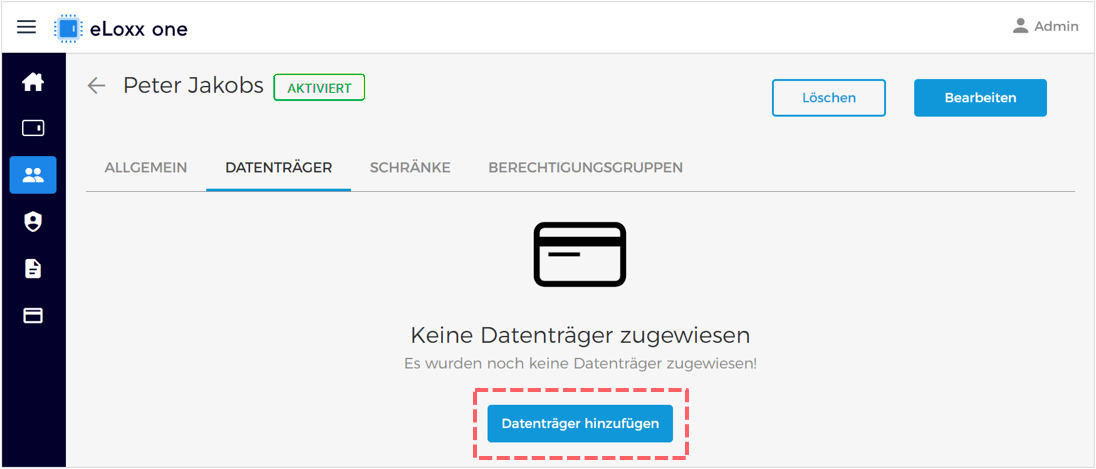
Wechseln Sie auf die Registerkarte "DATENTRÄGER" und klicken Sie auf "Datenträger hinzufügen".
↪ Es öffnet sich das folgende Fenster.
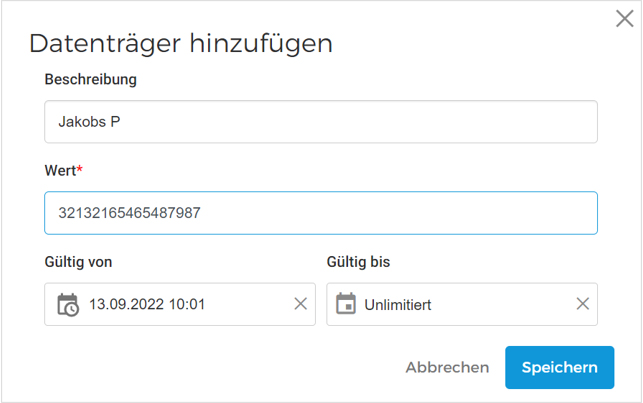
Geben Sie die Datenträgernummer (im Dezimalformat) in das Feld "Wert" ein (dieses Feld ist erforderlich).
HINWEIS! Die UID-Nummer kann von der Seite "Logs" übernommen werden, wenn der Datenträger zuvor z. B. an einem Schloss gelesen wurde.
Hinweis
Ein GAT NET.Writer kann verwendet werden, um die UID vom Datenträger zu lesen und automatisch in das Feld einzutragen. Eine Beschreibung dazu finden Sie in der Dokumentation des GAT NET.Writer.
Für den Datenträger kann eine entsprechende "Beschreibung" (z.B. eine interne Nummer oder ein anderer Identifikator) eingegeben werden.
Der voreingestellte Gültigkeitszeitraum für den Datenträger kann über die Felder "Gültig von" und "Gültig bis" geändert werden.
Klicken Sie auf "Speichern", um den Vorgang abzuschließen.
↪ Der neue Datenträger wird dem Schrankbenutzer zugewiesen und auf dessen Registerkarte "DATENTRÄGER" angezeigt.
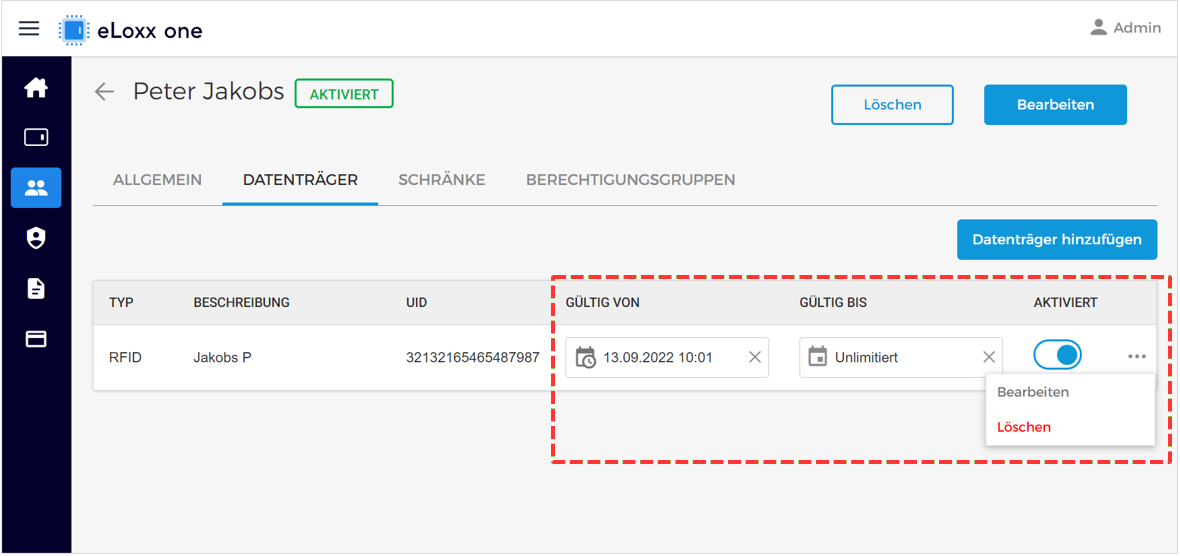
Die Gültigkeitsdauer des Datenträgers kann direkt auf dieser Seite eingestellt werden. Der Datenträger kann auch über den Schalter "AKTIVIERT" aktiviert oder deaktiviert werden.
Um weitere Angaben, z.B. die UID-Nummer, zu ändern oder den Datenträger zu löschen, klicken Sie auf das Menüsymbol (
 ) und wählen Sie im angezeigten Menü "Bearbeiten" oder "Löschen".
Jedem Benutzer können mehrere Datenträger zugewiesen werden, indem Sie erneut auf "Datenträger hinzufügen" klicken und den Vorgang wiederholen.